

前往“设置”
>“通用”>“还原”。选取一个选项:【警告】如果选取“抹掉所有内容和设置”选项,那么您的所有内容都会被移除。请参阅抹掉 iPad 上的所有内容和设置。还原网络设置:仅网络设置会被移除。还原网络设置时,以前使用过的网络和不是由配置描述文件或移动设备管理 (MDM) 安装的 VPN 设置会被移除。无线局域网会先关闭,然后再打开,这会断开与已加入的任何网络的连接。无线局域网和“询问是否加入网络”设置保持打开。若要移除由配置描述文件安装的 VPN 设置,请前往“设置”>“通用”>“描述文件与设备管理”,选择配置描述文件,然后轻点“移除描述文件”。这也将移除该描述文件提供的其他设置和帐户。请参阅本手册中的在 iPad 上安装或移除配置描述文件。
如何抹掉 iPhone、iPad 或 iPod touch 上的内容 - Apple 支持
恢复为出厂设置会抹掉您的 iPhone、iPad 或 iPod 上的信息和设置,并安装最新版本的 iOS 或 iPod 软件。 准备好您的设备
确保您的 Mac 或 PC 上装有最新版本的 iTunes。如果手边没有电脑,而您的设备仍可正常工作,您可以在不使用电脑的情况下抹掉并恢复您的设备。如果想要保留 iPhone、iPad 或 iPod 上的信息,请创建备份。前往“设置”>“
您的姓名
”>“iCloud”,轻点“查找我的 iPhone”,然后关闭它。如果设备无响应或无法开机,请了解该怎么做。如果您忘记了密码,请获取帮助。
将您的设备恢复为出厂设置
在 Mac 或 PC 上打开 iTunes。如果手边没有电脑,而您的设备仍可正常工作,您可以在不使用电脑的情况下抹掉并恢复您的设备。使用设备自带的线缆将您的 iPhone、iPad 或 iPod 连接到电脑。 如果出现信息询问设备密码或让您“信任此电脑”,请按屏幕上显示的步骤操作。如果您忘记了密码,请获取帮助。当您的 iPhone、iPad 或 iPod 出现在 iTunes 中时,请选择该设备。如果设备无响应或无法开机,请了解该怎么做。或者如果您的设备没有出现在 iTunes 中,请获取帮助。

在“摘要”面板中,点按“恢复 ”。
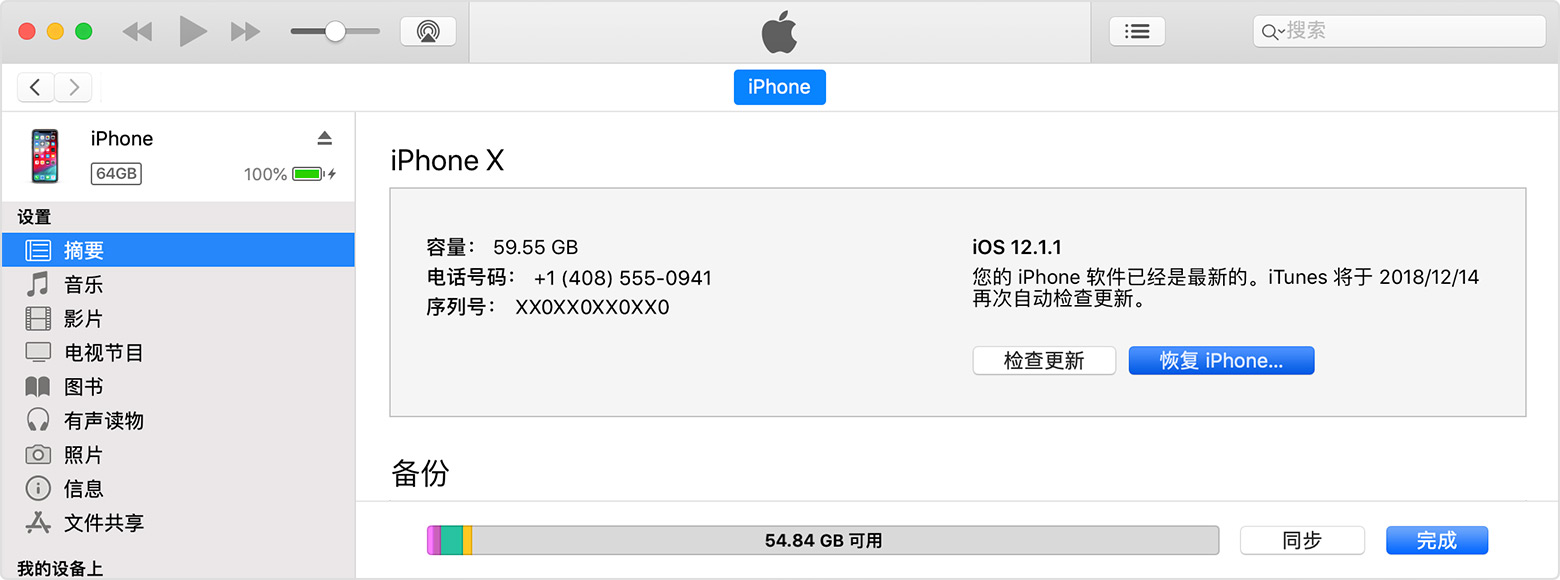
再次点按“恢复”以进行确认。iTunes 随即会抹掉您设备中的内容并安装最新的 iOS 或 iPod 软件。
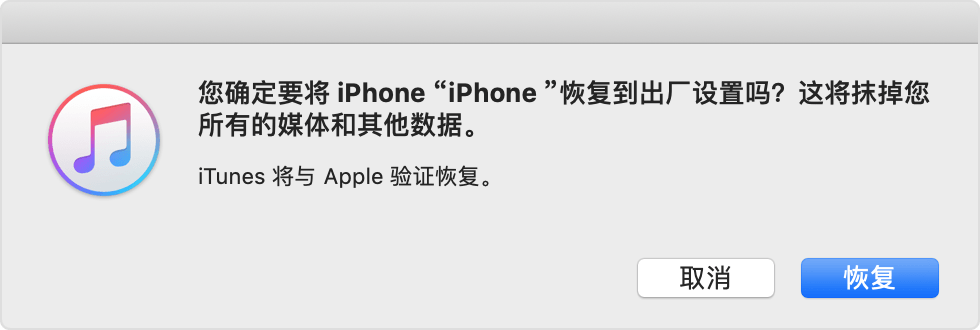
恢复出厂设置后,设备会重启。现在,您可以将其设置为新设备。
还没有评论,来说两句吧...