

今年寒假将从1月13日开始,如何在家轻松访问图书馆资源?VPN真的像传说的那么“亲民”吗?使用VPN有哪些技巧呢?
本期将带大家再次走近南京大学VPN服务,手把手教您如何使用VPN,同时将解答大家在使用期间遇到的一些问题和困惑。本期还将重磅推出更加方便的新功能,不用安装APP即可使用的VPN网页版,快来看看吧!
身在校外,想要访问图书馆资源?
VPN,我可以!
2019年国庆期间,信息化中心推出了免费的VPN服务,无论假期在家,还是出差办公,南大的师生员工都可以通过电脑、手机、平板等多种终端,使用VPN服务,在校外访问限校内访问的网络资源(下面简称“校内网络资源”),轻松访问图书馆数据库,远程办理校内业务。
简单说,在您身处校外、又想使用那些在校内才能访问的网络资源(比如图书馆购买的电子资源、财务处网站等)的时候,VPN就上场啦!
这些对VPN的常见误解
您有吗?
1、在校内登录VPN对上网也有帮助?
NO!NO!NO!
VPN是为了方便大家从校外访问校内网络资源的。它的原理是在一个公共网络(例如家中使用的宽带)上,建立一个临时的、安全的连接,连接进入私有网络(例如我校的校园网)内。身处校内,可以直接享用校内网络资源,完全不必要登录VPN哦!
2、在家里上网、看视频,登录学校VPN会不会更快些?
NO!NO!NO!
再次说明,VPN可以让大家从校外访问校内网络资源,在校外访问普通校外资源,只要自行上网即可,无需使用VPN。友情提醒,VPN帮您从校外宽带接回校内再访问资源,因此网速会有所降低。当您无需访问校内网络资源时,请主动断开VPN,以免降低您对其他外网资源的访问速度。
3、VPN客户端登录成功后,自动弹出的页面上可以搜索资源吗?
NO!NO!NO!
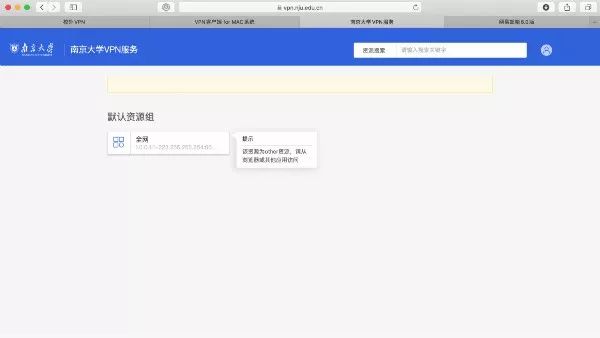
这个页面自动弹出,说明您已经成功接入校园网;当您不需要使用VPN访问校内网络资源了,可以点击右上角用户,选退出登录。但是不能在这个页面搜索资源,您可以做的是,在浏览器新窗口或者新标签页打开想访问的校内网站、用远程桌面打开想要管理的校内服务器等。
一次安装,三步操作,连通校内!
VPN使用指南
准备工作
首次使用VPN,需要按提示安装客户端。安装办法如下(以windows为例):
1、打开网址 https://vpn.nju.edu.cn 下载对应版本的客户端。安装过程中如出现防火墙询问是否允许安装,请务必选允许。
再次提醒:校内不能访问这个网址,请在校外使用哦!
2、桌面出现 EasyConnect 图标,安装完成!
开始使用
使用办法如下(以windows为例):
STEP1 上网:连接宽带。
STEP2 认证:需要访问校内网络资源时,双击EasyConnect 图标,(首次使用需要)填写服务器地址:
https://vpn.nju.edu.cn
,填写统一身份认证用户名、密码进行认证。
STEP3 访问:认证通过后,桌面右下角出现如下图标,此时您已接入校园网,可以像在校内一样访问校内网络资源啦。比如打开浏览器,输入地址http://ndcwc.nju.edu.cn,访问财务处;或是输入地址http://lib.nju.edu.cn,访问图书馆资源等。
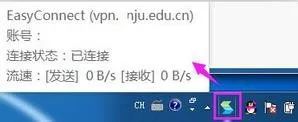
easyconnect已连接的图标
再次友情提醒,VPN帮您从校外宽带接回校内再访问资源,网速会有所降低。当您无需访问图书馆数据库、财务处等限校园网访问的资源时,请主动点击“退出”断开VPN,以免降低您对其他外网资源的访问速度。
VPN网页版,更方便,更简单!
重磅更新来了
如果您只需访问图书馆数据库、财务处等校内网页资源,信息化中心提供了使用更方便的VPN网页版。
您在家打开网址:
https://vpn3.nju.edu.cn
,通过统一身份认证后,就可以看到限校内访问的网页资源:
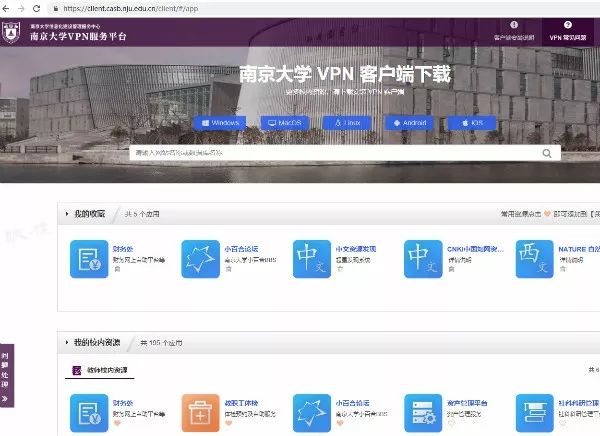
目前VPN网页版内提供了195个应用,包括:图书馆已购买的所有中西文数据库资源,和财务处、小百合等限校内登录的网站。
您可以通过网页上方的搜索栏,搜索资源:
点击资源名称下方的,即可将常用资源添加到“我的收藏”,方便您的再次使用。

VPN客户端
优点
还没有评论,来说两句吧...