


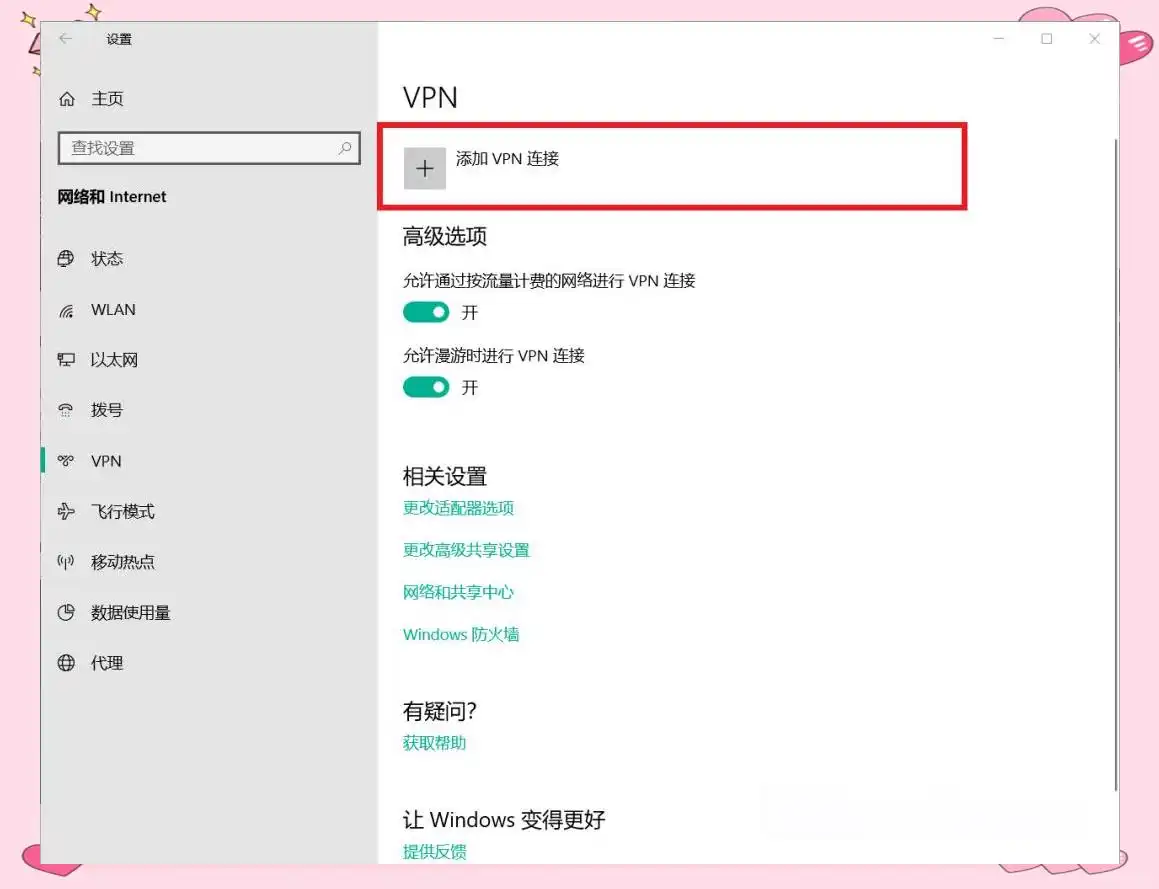
添加VPN连接
在“设置”菜单中,请选择“网络和 Internet”,然后在设置中找到并点击“VPN”选项,接着选择“添加VPN连接”。
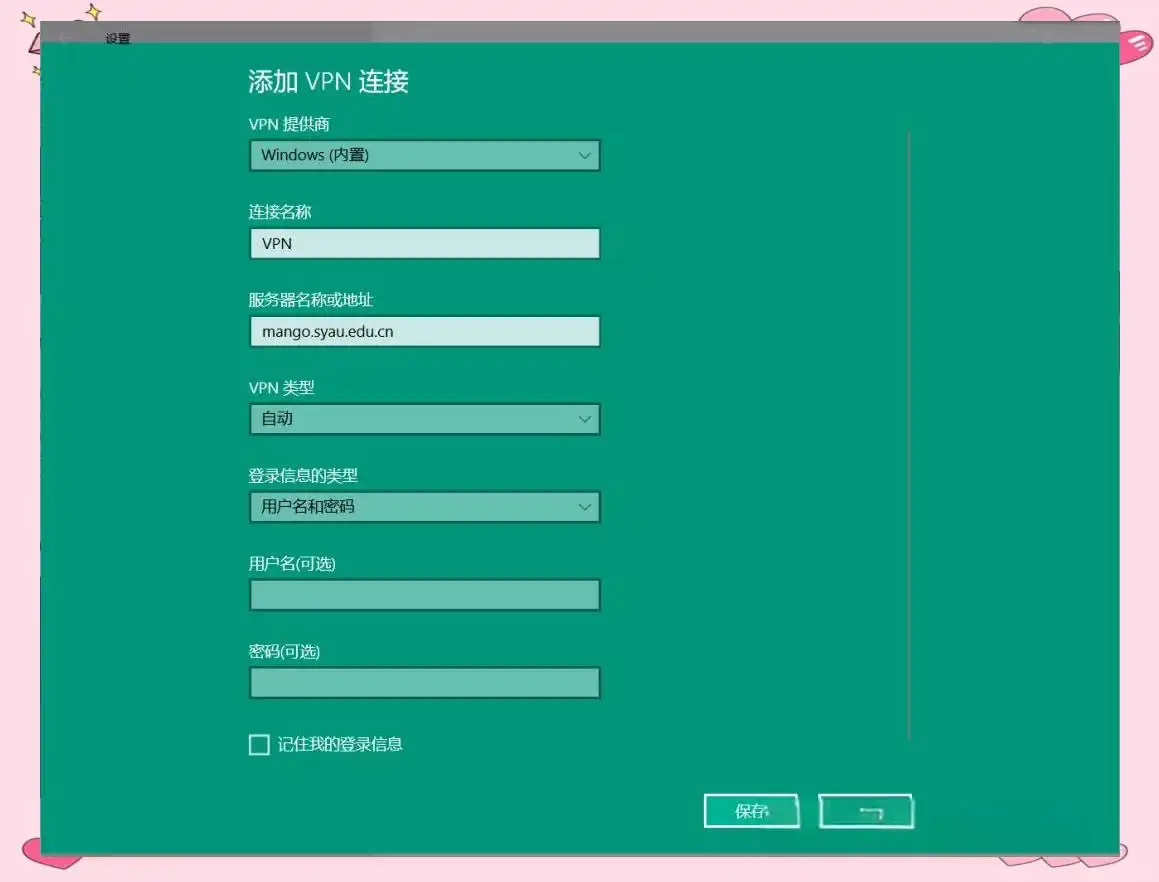
在添加VPN连接的界面中,选择“VPN提供商”为“Windows内置”。在“连接名称”一栏中,您可以根据个人喜好随意填写一个易于记忆的名称。接着,在“服务器名称”、“用户名”和“密码”的栏位中,请参照“沈阳农业大学”企业号内提供的信息进行准确填写,确保前后没有空格,并仔细核对以避免输入错误。最后,点击“保存”按钮以完成设置。
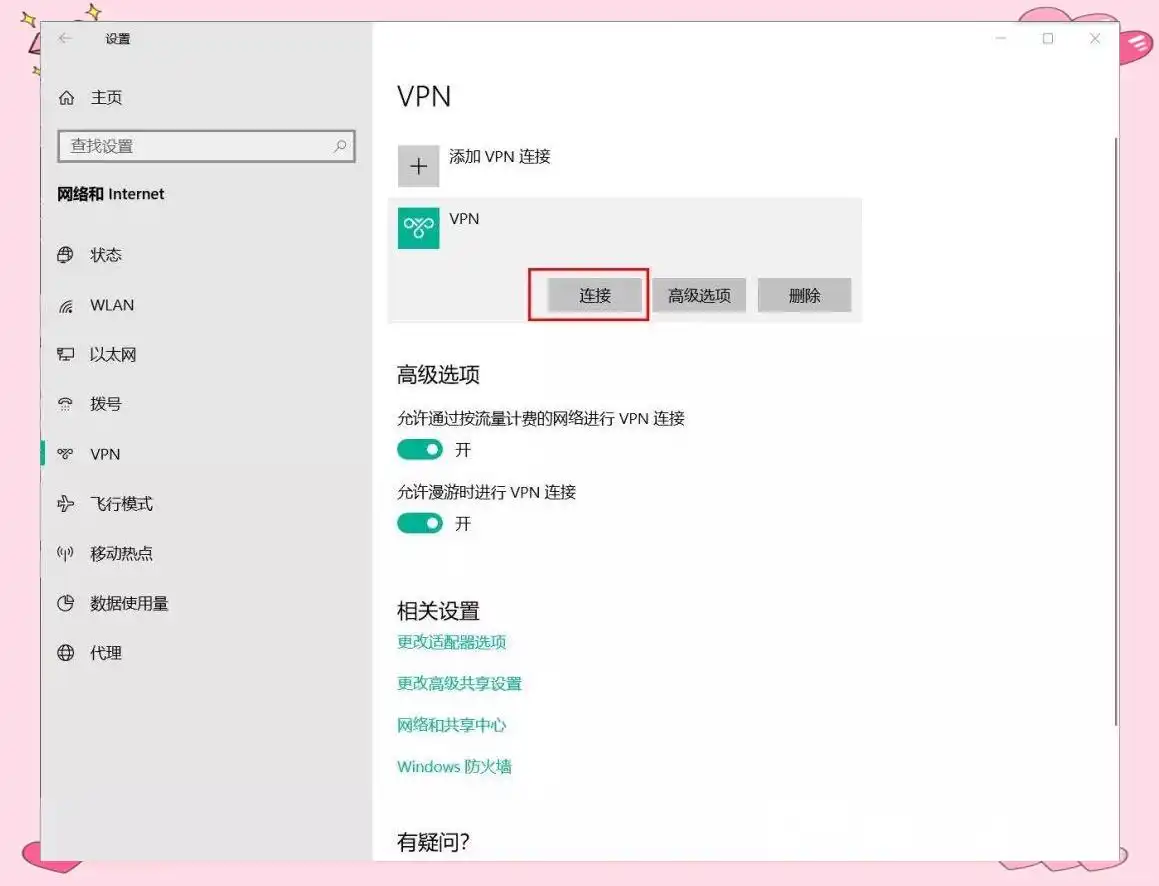
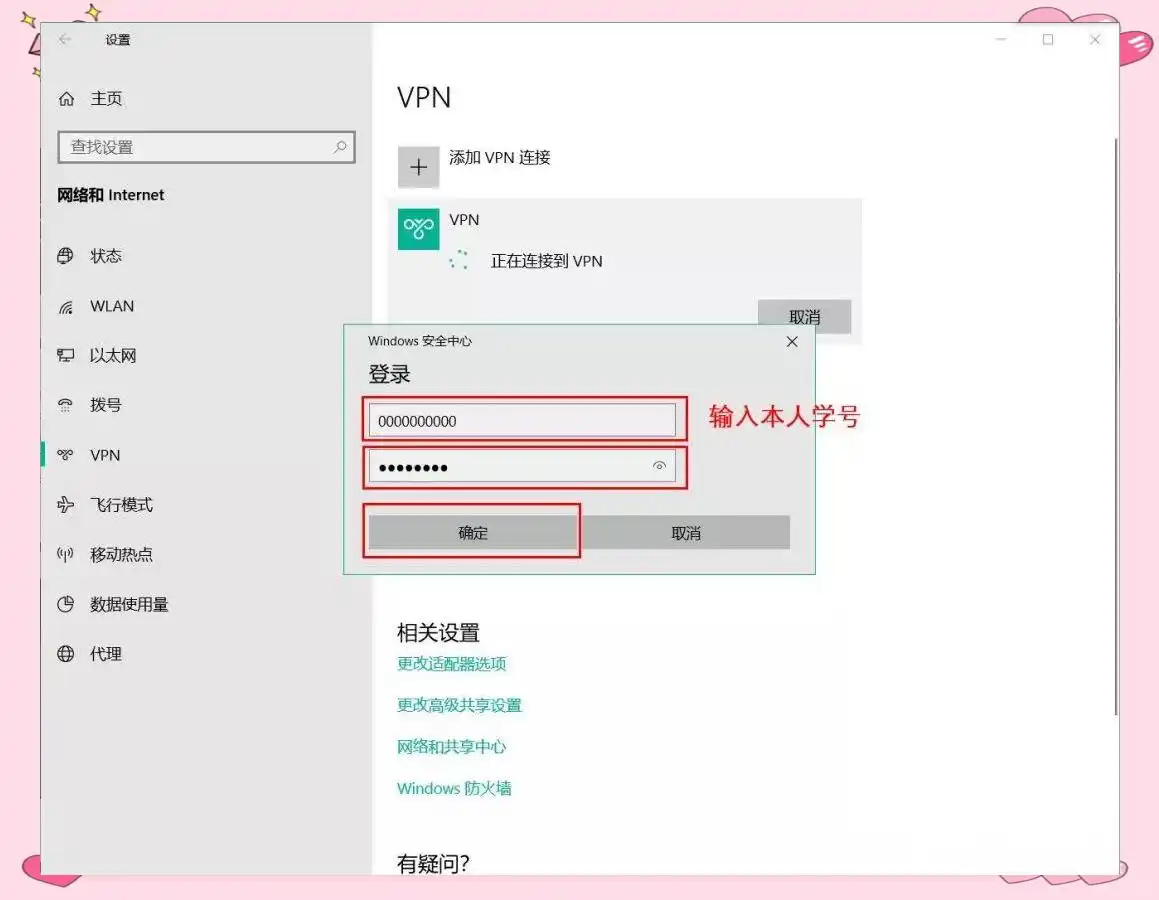
使用与退出
在使用VPN完毕后,请务必点击“断开连接”以安全退出。
连接问题排查
若发现VPN连接成功却无法体验到其效果,这可能是由于默认网关功能未启用所致。此时,您可以尝试以下步骤进行解决:
打开【控制面板】,选择【网络和Internet】后进入【网络和共享中心】。
在【网络和共享中心】中,点击左上角的【更改适配器设置】以打开【网络连接】。
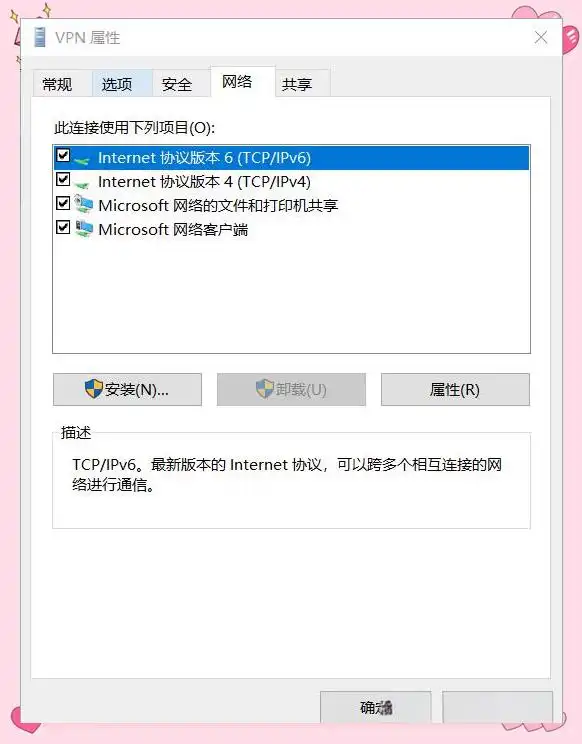
找到您已配置好的VPN选项,右键点击其图标,并选择【属性】进行设置。
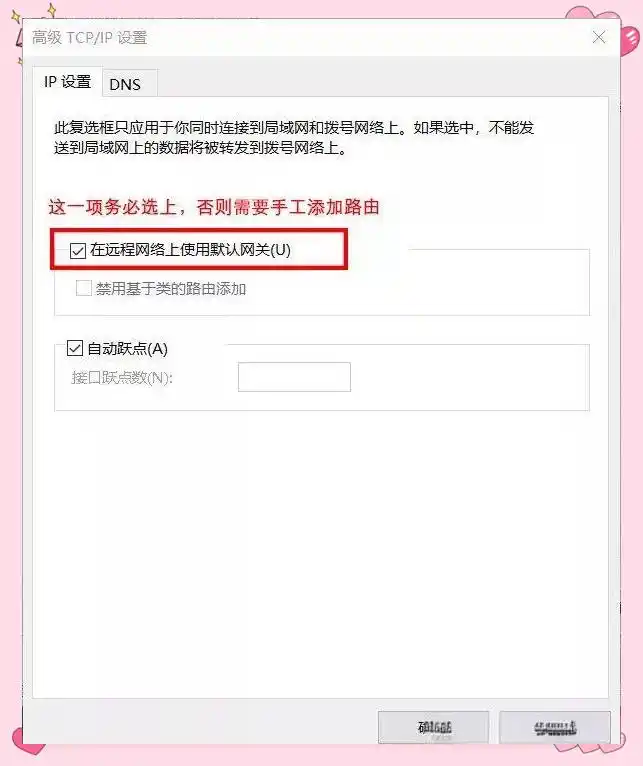
确保默认网关功能已启用,并按照提示进行相应配置。
以下是以IPv4为例的说明:
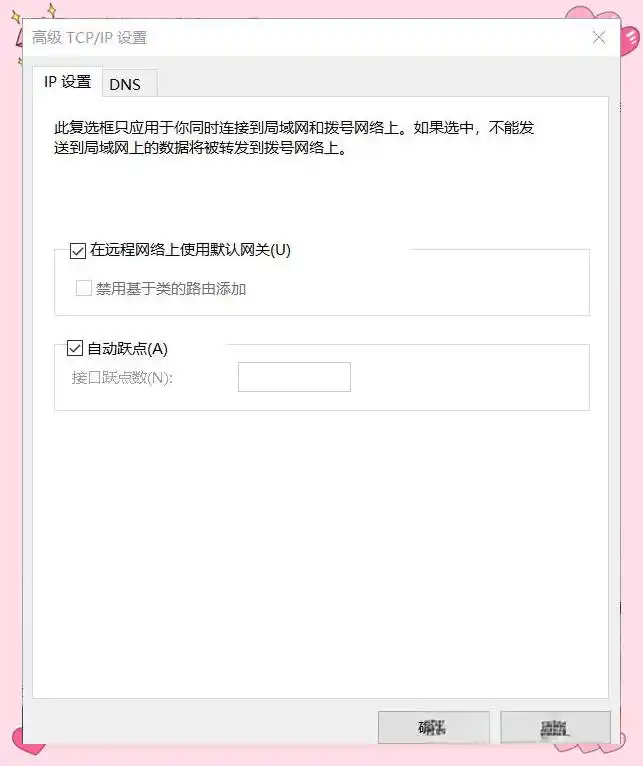
若您需要使用学校的IPv6网络(如无需使用,可跳过以下步骤),请按照以下步骤操作:
首先,确保您的VPN已成功建立连接。
接着,在Windows桌面的左下角,找到并点击【Windows系统】图标,然后选择【命令行提示符】,并右键点击以管理员身份运行。
在弹出的命令行界面中,输入并执行以下命令(注意命令中的空格不可省略):netsh interface ipv6 add route ::/0 "VPN", 其中"VPN"应替换为您之前设置的VPN连接名称,需与配置保持一致。
断开并重新连接您的VPN。之后,您便可以开始使用学校提供的IPv6网络服务了。请注意,所添加的路由仅在VPN连接处于激活状态时才会生效,因此不会对您的电脑中其他应用程序造成任何影响。
02Windows 7/8系统VPN配置
配置前准备
对于Windows 7/8用户,打开控制面板,选择合适的网络设置。
添加VPN连接
在接下来的界面中,选择【连接到工作区】的选项。
在界面中定位并点击【我的Internet连接】选项。
在填写“Internet地址”时,需严格按照微信企业号提供的服务器地址进行输入,确保地址前后无空格,并仔细核对所填信息,以防出错。请使用本人的学号或工号作为用户名,并确保所使用的密码是每周从企业号获取并更新的。在输入时,请注意保持正确的格式,并务必仔细核对所填写的信息,以避免任何错误。
使用与退出
在完成用户名和密码的输入后,请务必仔细核对所填写的信息,以确保准确性。随后,点击【连接】按钮,即可开始使用VPN服务。一旦VPN连接成功,您便可以开始使用它。此时,您可以在浏览器中输入您想要访问的校内网址,轻松获取校内资源。
连接问题排查
若发现VPN已成功连接,却无法体验到其带来的便利,不妨参照前面教程的连接问题排查步骤进行调整。
还没有评论,来说两句吧...