

011. Linux iNode客户端连接SSL VPN指南
1.1 概述与操作系统选择
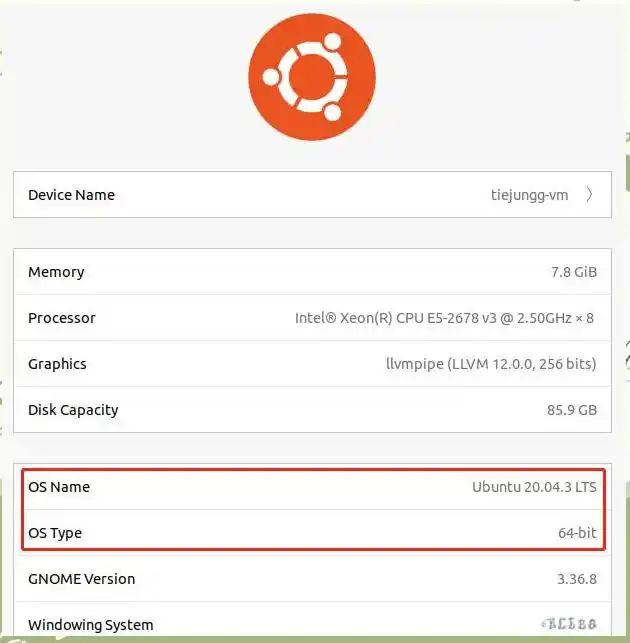
在之前的文章中,我们详细介绍了如何使用Windows和macOS客户端连接SSL VPN,但似乎遗漏了Linux客户端的连接方法。本文介绍了如何使用Linux iNode客户端连接SSL VPN,使用的演示操作系统为Ubuntu 20.04.4 LTS(64位),这是备受经验丰富开发者和学生喜爱的Ubuntu版本的安装初体验。
1.2 iNode安装包的下载与准备
接下来,我们需要下载iNode安装包。下载地址位于“首页→支持→文档与软件→软件下载→管理软件→iNode客户端→iNode PC(客户端)”。请务必按照此路径进行下载,以确保能够成功安装Linux iNode客户端。
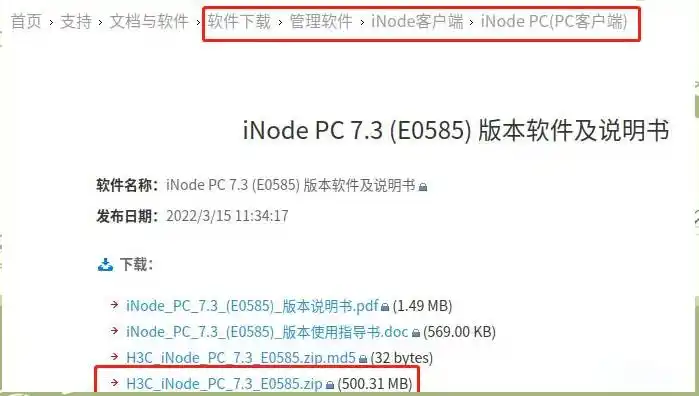
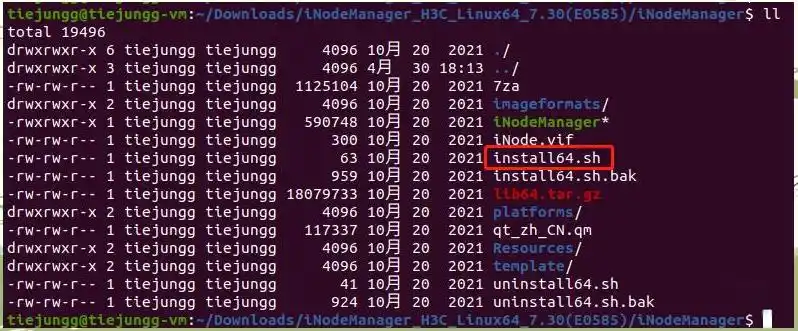
打开压缩包后,您将发现其中包含了Linux、macOS和Windows的安装包,以及详细的安装手册。根据您的需求,您可以轻松提取所需的安装文件。值得注意的是,Linux安装包进一步细分为ARM架构系统环境、MIPS架构系统环境,以及x86架构下的32位和64位操作系统,以满足不同系统的安装需求。下载后,根据系统架构选择相应的安装包进行安装,这里,我们只需选择Linux64的安装包进行安装。解压后,您会看到一个包含多个文件和目录的庞大文件夹。
1.3 安装步骤与验证
此时,安装脚本install64.sh尚未获得执行权限。为了能够运行该脚本,需为安装脚本添加执行权限后运行。接下来,我们可以尝试直接运行安装文件。然而,在此之前,我们需要确保该文件具有执行权限。
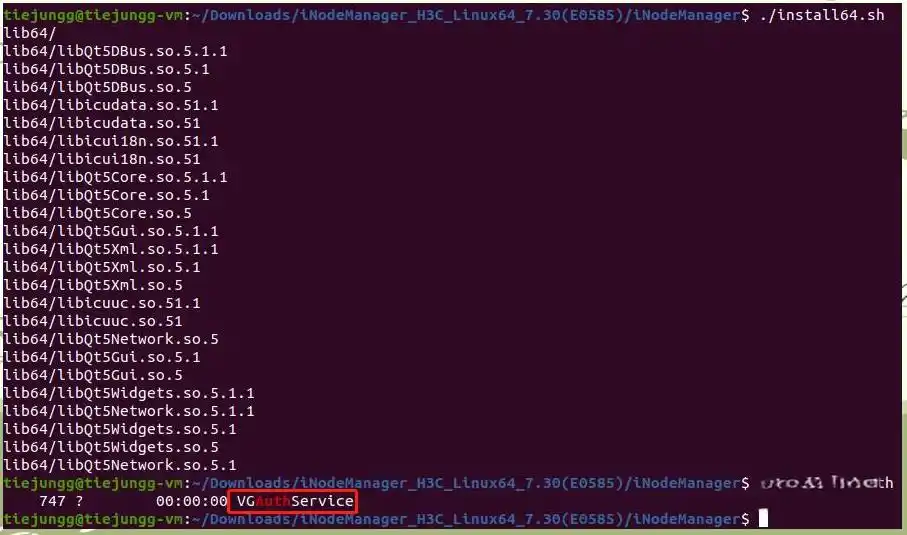
安装完成后,为了确认服务VGAuthService是否已成功启动,我们可以执行命令ps -e | grep Auth进行查看。安装完成后,确认服务VGAuthService已成功启动,以确保iNode管理中心已安装。若该服务已成功启动,则意味着Linux iNode管理中心已正确安装。
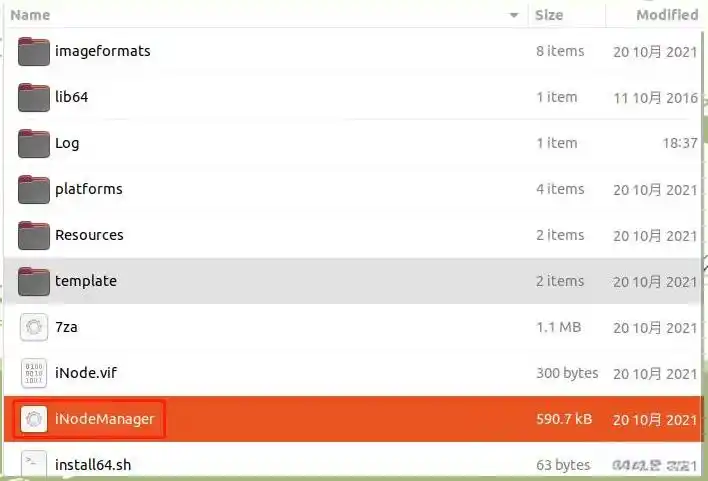
1.4 iNode管理中心的启动与配置
接下来,我们双击打开iNodeManager,启动iNode管理中心。
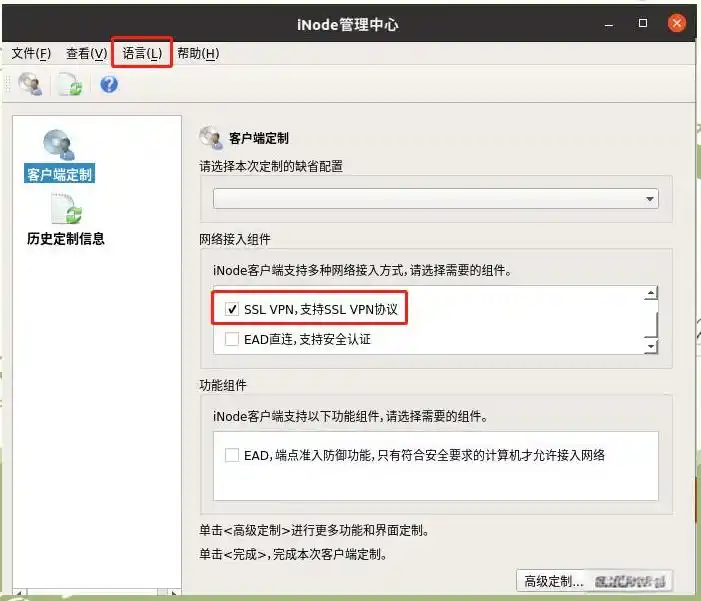
打开后,会看到一个与Windows版本相似的界面,默认语言是英语,但我们可以轻松切换到简体中文。在“高级定制”中调整配置。
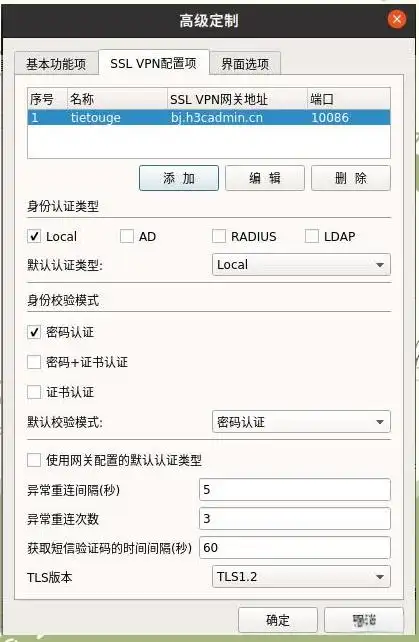
1.5 SSL VPN配置细节与生成客户端
在“高级定制”页面中调整配置,并勾选生成定制客户端选项。完成调整后,点击“确定”并选择“完成”以保存设置。
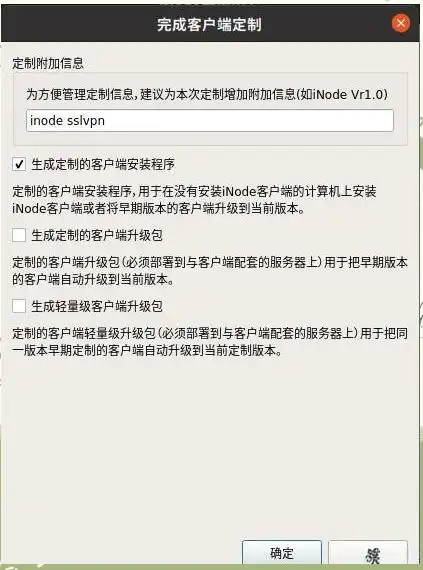
在“高级定制”页面中,完成相关配置信息的调整后,记得勾选“生成定制的客户端安装程序”选项。这一步是必要的,以确保能够成功生成符合特定需求的客户端安装程序。
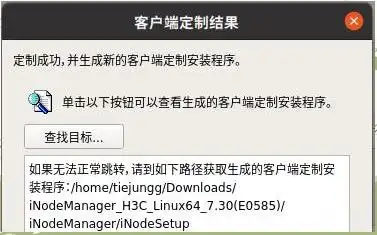
在iNode管理中心的指定安装路径中,系统将自动创建一个名为iNodeSetup的目录,并在其中生成适用于32位和64位系统的两个不同版本的Linux定制客户端安装程序。
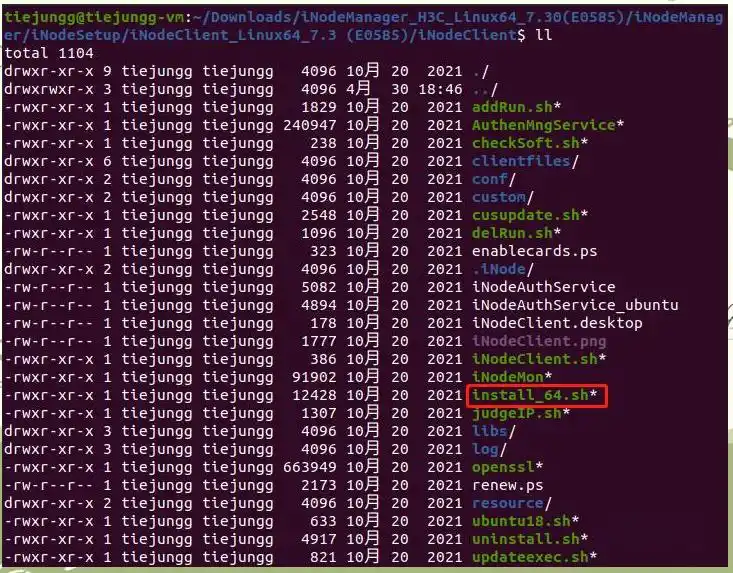
解压64位版本的Linux定制客户端安装包,并进入解压后的目录。安装脚本已赋予可执行权限,请直接运行。
还没有评论,来说两句吧...