

配置 KOISHI — adapter-qq第一步 安装koishi
前往 → https://koishi.chat/ 选择你的安装方式
这里教程使用 项目模板 的安装方式,使用方式基本一致啦~
打开 koishi 的 webUI 之后,先进行小火箭更新 ,确保使用的是最新的依赖
第二步 配置adapter-qq
请先根据 官方机器人连接配置指南
了解如何连接对应的QQ官方机器人
QQ/QQ 频道 登录指南 技术分享
本贴是使用 Koishi 接入 QQ 和 QQ 频道的指南。 企业绿色通道 如果您是企业用户,除了参考下面的教程创建 QQ 机器人以外,还可以添加 Koishi 客服 QQ:2953529126,获得一对一专属支持。 个人资格开放 目前个人创建群聊机器人的资格已面向所有用户开放。在机器人后台 创建新的机器人 后,机器人会自动获得群聊权限。遇到任何问题都可以在 Koishi …
回到教程
本教程演示的为 全域的机器人,也贴一下配置内容吧
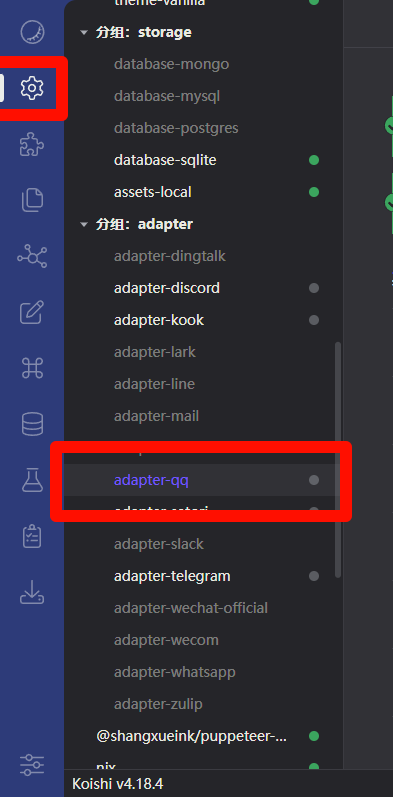
请注意,其中的 protocol 要选择 webhook

此时虽然右下角状态显示为绿灯,但是由于webhook 的连接特性,并不代表可以接收到消息
第三步 确认koishi地址
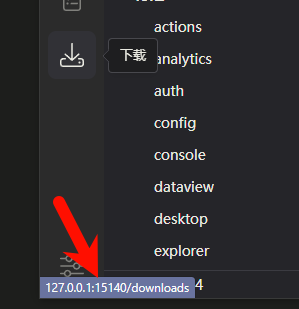
将鼠标放到左侧活动栏处,可以看到 对应的koishi地址
我们需要注意其中的koishi端口 是否为预期的端口
如果与上面步骤中 nginx 配置文件 所使用的地址不一致,那么请根据实际情况修改
教程此处图中端口就是 15140 端口
那么 nginx 配置文件 里写的地址就应该是  http://127.0.0.1:15140/
免责声明:由于无法甄别是否为投稿用户创作以及文章的准确性,本站尊重并保护知识产权,根据《信息网络传播权保护条例》,如我们转载的作品侵犯了您的权利,请您通知我们,请将本侵权页面网址发送邮件到qingge@88.com,深感抱歉,我们会做删除处理。
还没有评论,来说两句吧...