

打开浏览器,访问 https://sslvpn.sbs.edu.cn/后如下图所示,点击“立即下载”,下载Windows客户端安装包。
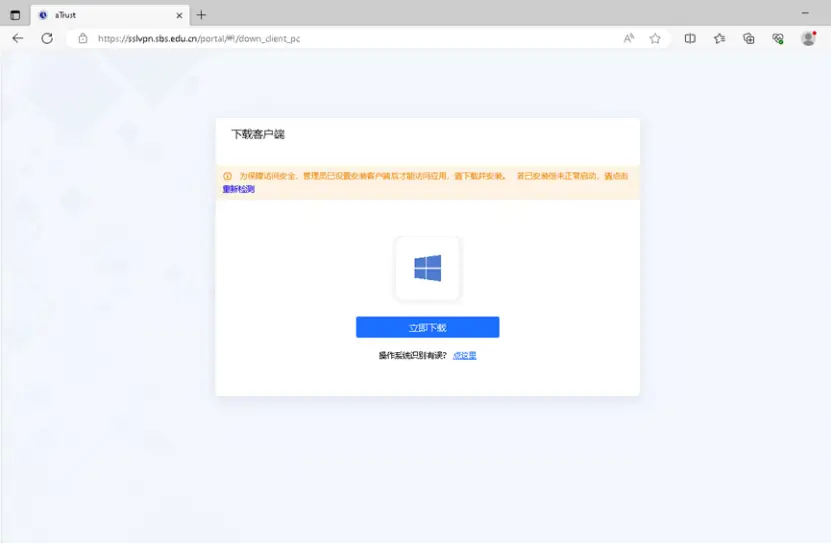
获得下图所示客户端安装包
安装
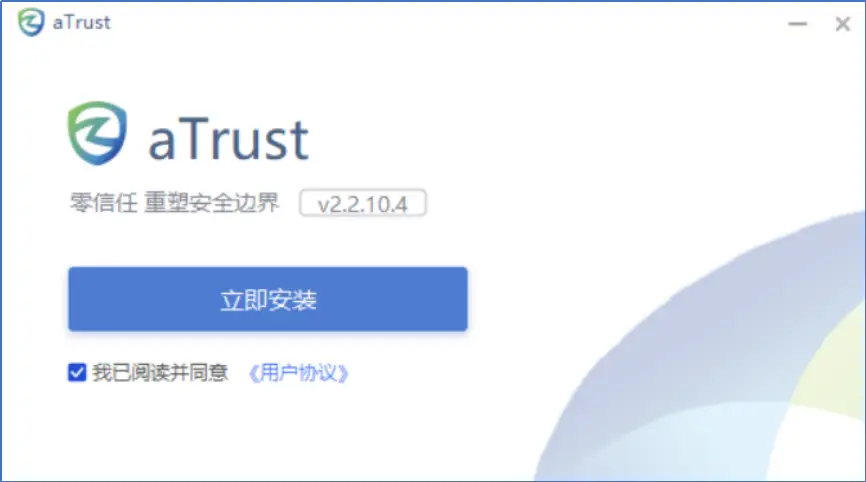
双击运行第一步获得的安装包,勾选我已阅读并同意《用户协议》并点击“立即安装”
02
使用指南
客户端安装完成后,才能够直接通过浏览器登录VPN后访问校内资源。
浏览器登录
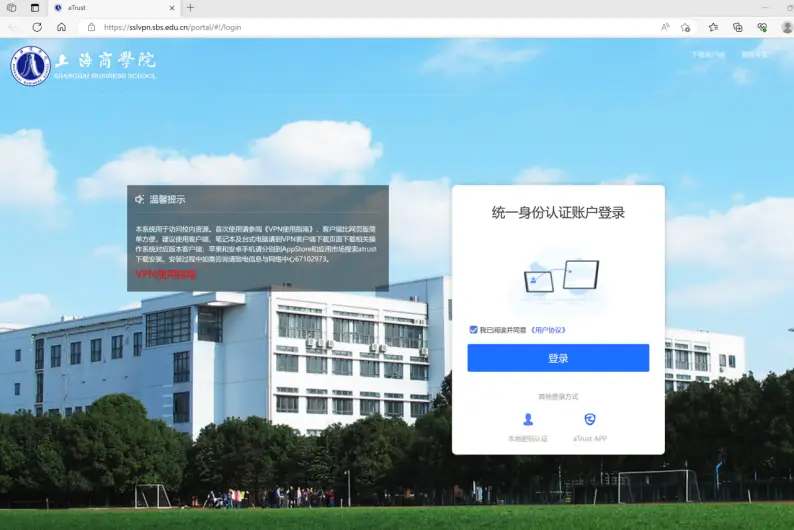
打开浏览器,访问 https://sslvpn.sbs.edu.cn/后如下图所示,勾选我已阅读并同意《用户协议》并点击登录:
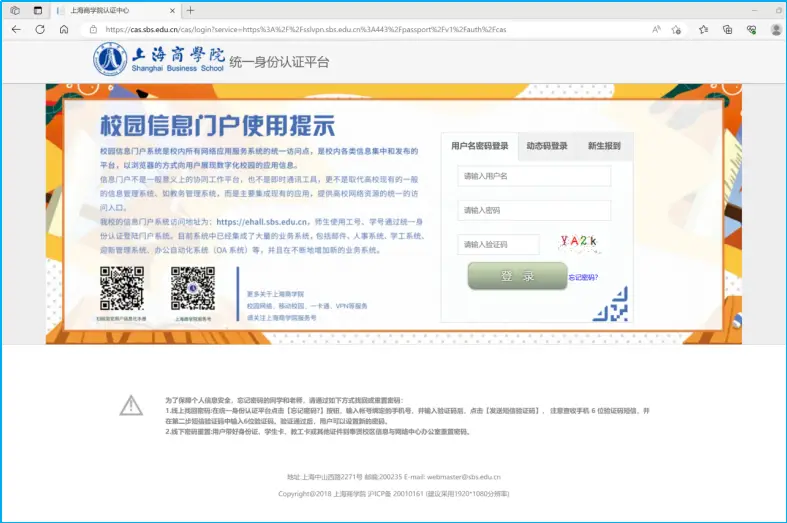
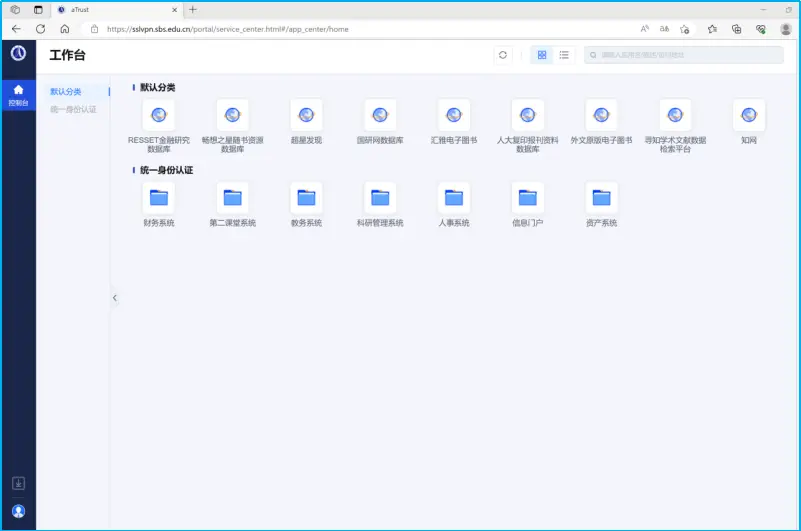
点击“登录”后跳转至“统一身份认证平台”(如下图所示),并使用统一身份认证账户进行登录,登录成功后将跳转至VPN工作台,显示访问资源权限。
客户端登录
双击运行aTrust客户端快捷方式

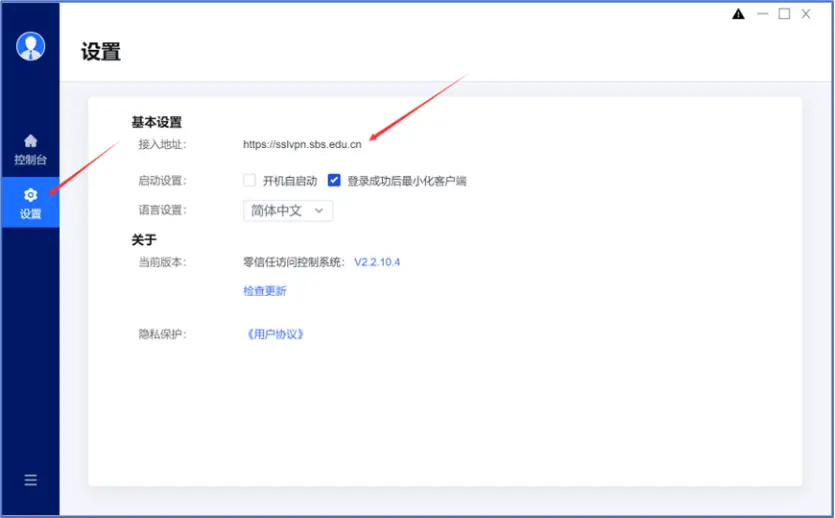
点击左侧“设置”,查看“基本设置”-“接入地址“,确保为 https://sslvpn.sbs.edu.cn/,否则点击“切换”进入更改界面,输入 https://sslvpn.sbs.edu.cn/并点击“确定接入”
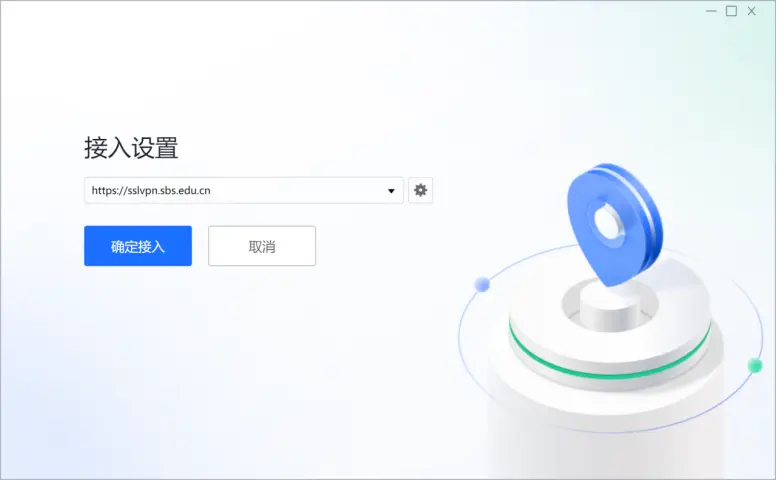
点击确定接入后如下所示并点击“开始使用”,点击“前往浏览器登录”
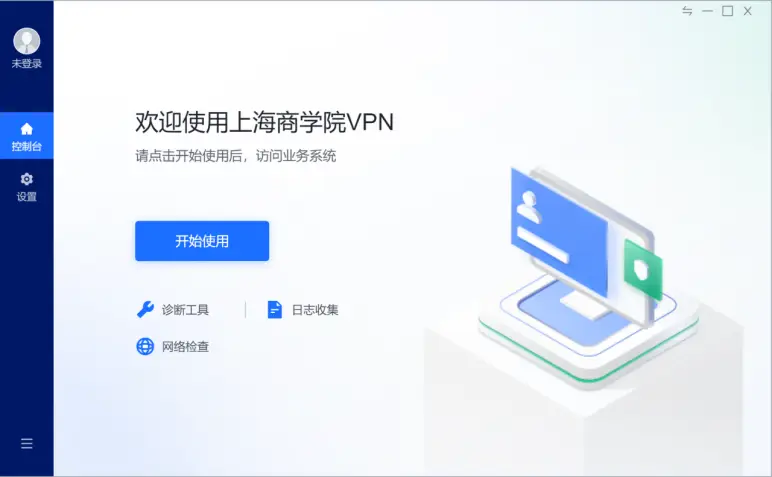
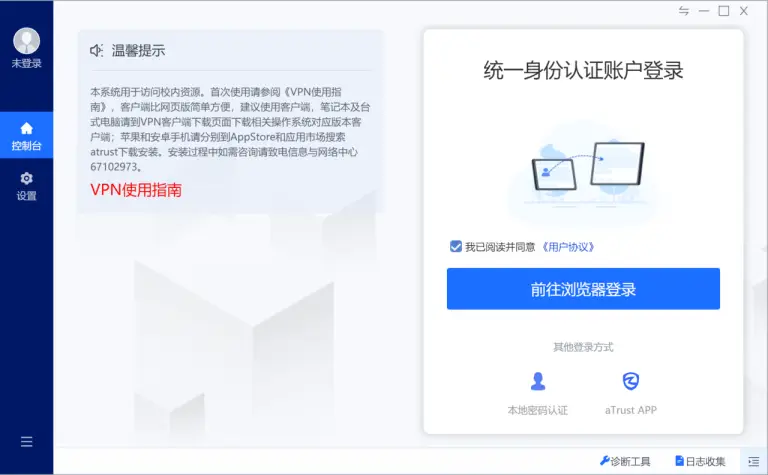
后续操作步骤和浏览器登录方式相同,参考浏览器登录方式即可。
退出方式
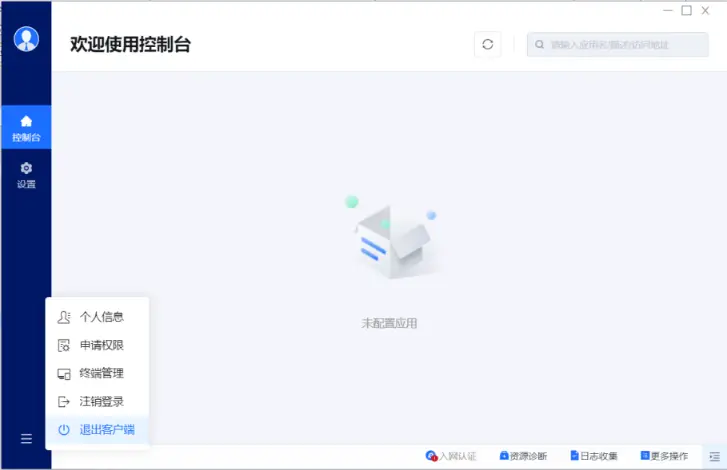
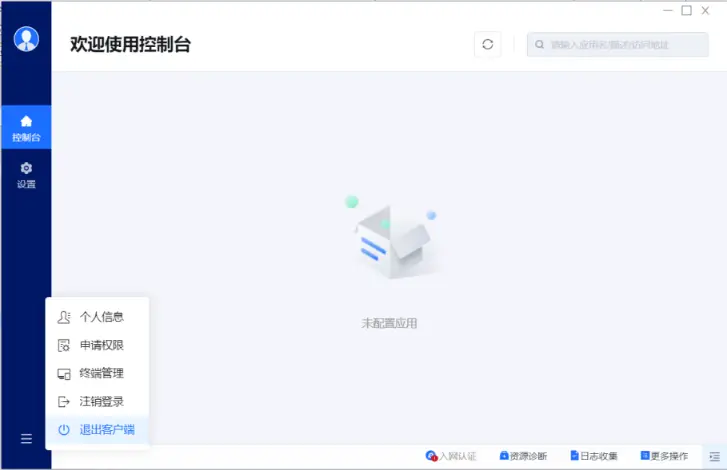
“ 浏览器登录”和“客户端登录“后的退出方式均为:打开”任务栏“,找到零信任VPN的图标(如图所示),右键弹出窗口,点击”退出客户端“退出;或点击图标进入客户端界面,点击左下角图标,选择”退出客户端“进行退出。
02
macOS
01
下载&安装
官方地址下载安装包
打开浏览器,访问https://sslvpn.sbs.edu.cn/后如下图所示,点击“立即下载”,下载MacOS客户端安装包。
获得下图所示客户端安装包
安装客户端
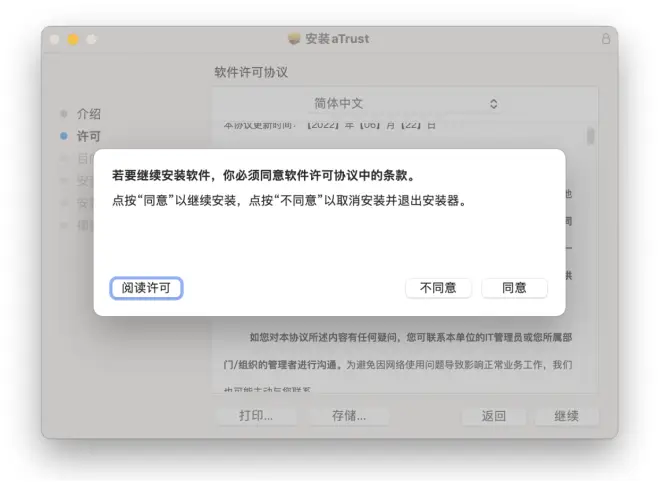
双击运行第一步获得的安装包,出现“软件许可界面“,点击”同意“,并点击”安装“。
点击“安装”后,如下所示,输入密码并授予权限后,等待完成客户端安装。
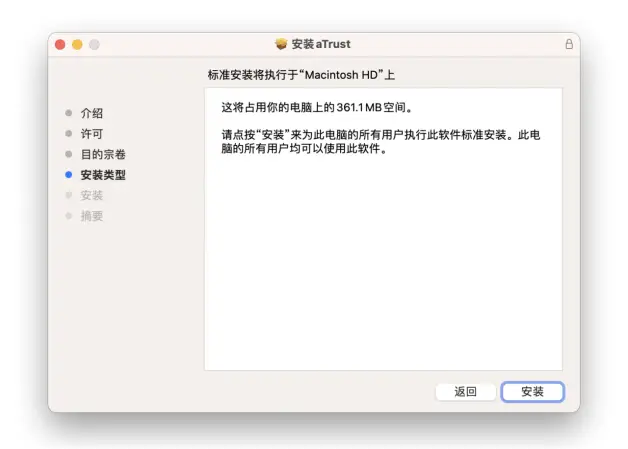
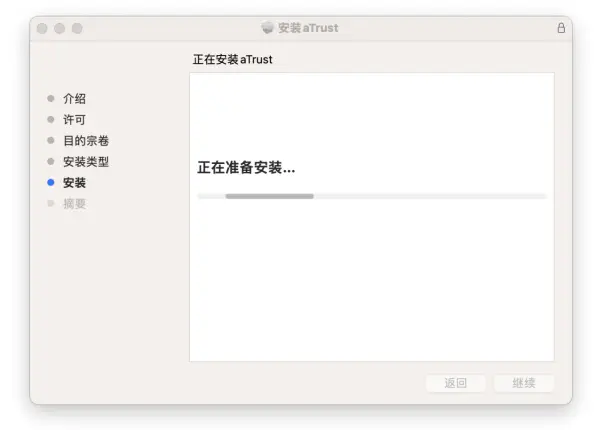
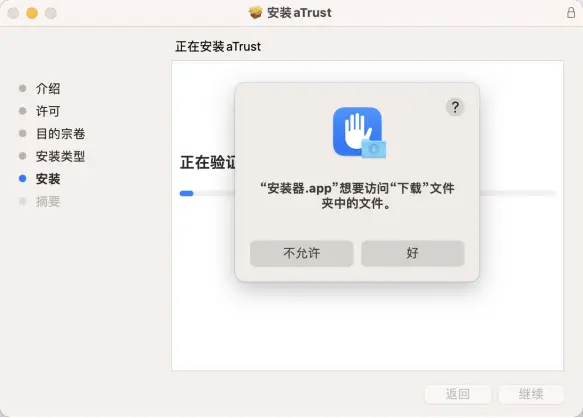
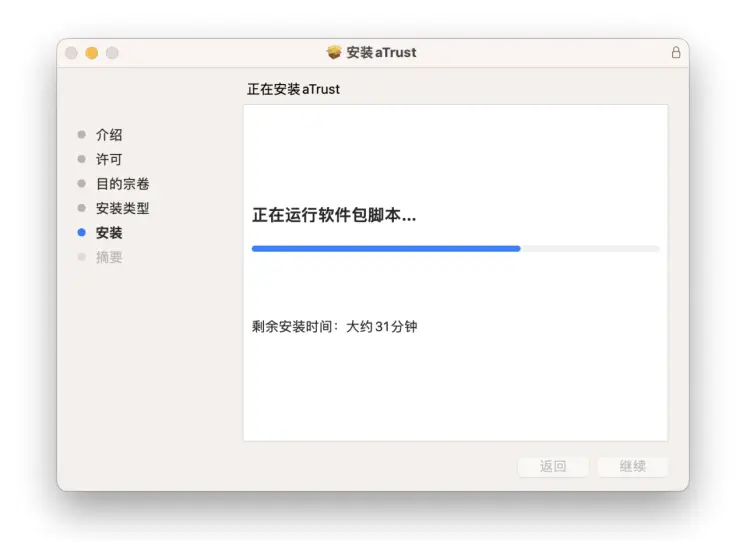
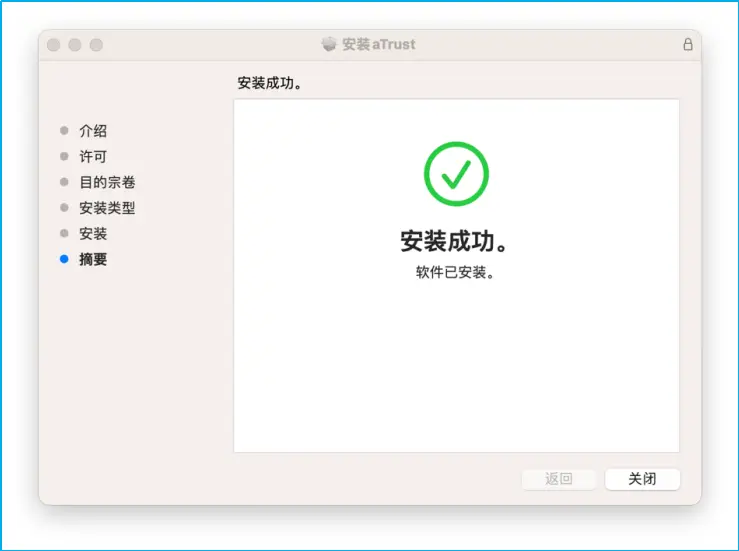
左右操作截图
02
使用指南
注意,客户端安装完成后,才能够直接通过浏览器登录VPN后访问校内资源。
浏览器登录
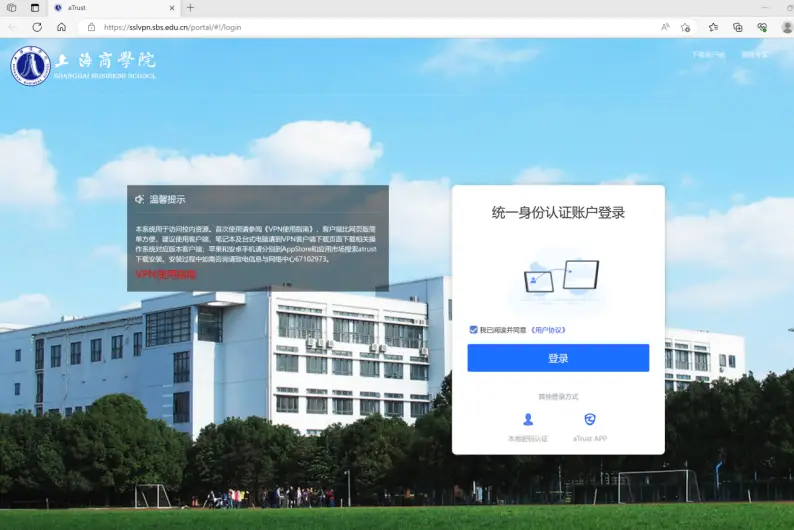
打开浏览器,访问https://sslvpn.sbs.edu.cn/后如下图所示,勾选我已阅读并同意《用户协议》并点击登录,跳转至“统一身份认证平台”(如下图所示),并使用统一身份认证账户进行登录。
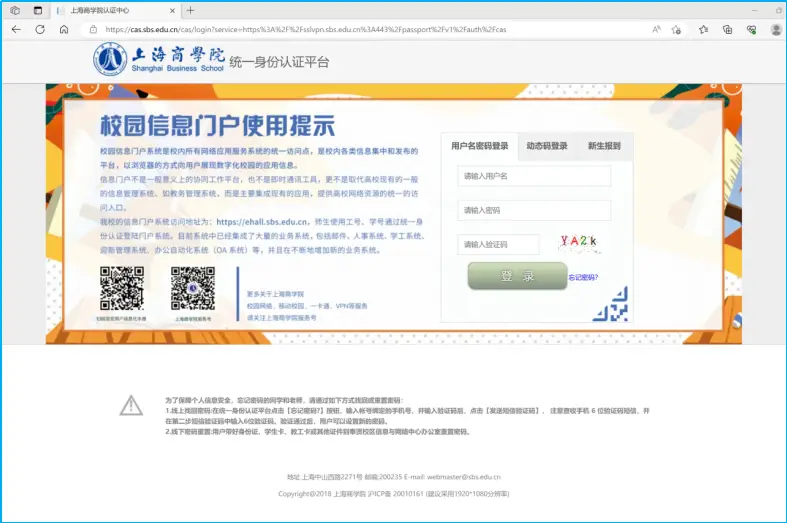
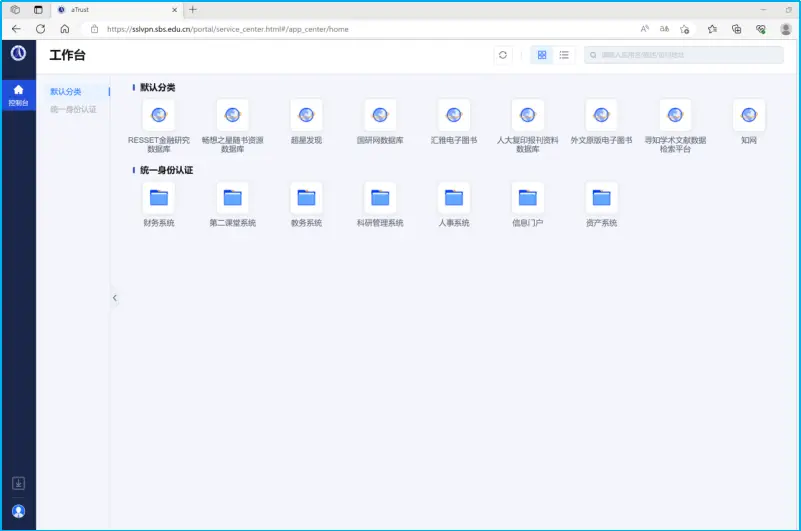
登录成功后跳转至VPN工作台,显示访问资源权限。
客户端登录

双击运行aTrust客户端快捷方式
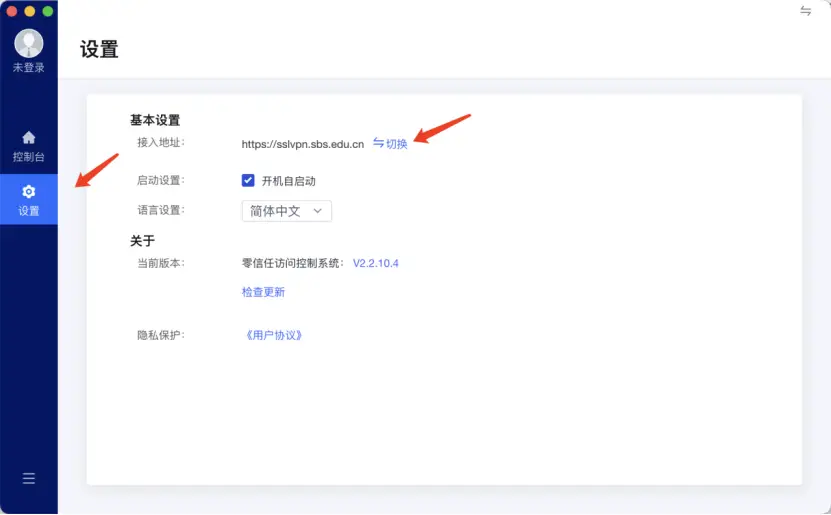
点击左侧“设置”,查看“基本设置”-“接入地址“,确保为https://sslvpn.sbs.edu.cn/,否则点击“切换”进入更改界面,输入https://sslvpn.sbs.edu.cn/并点击“确定接入”
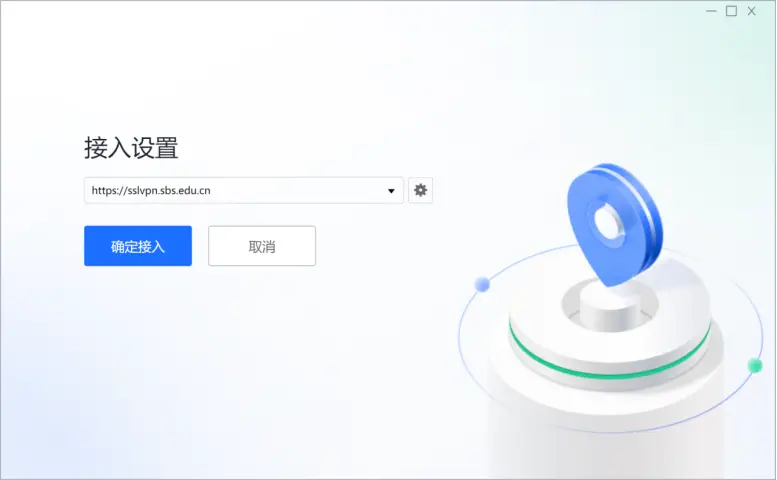
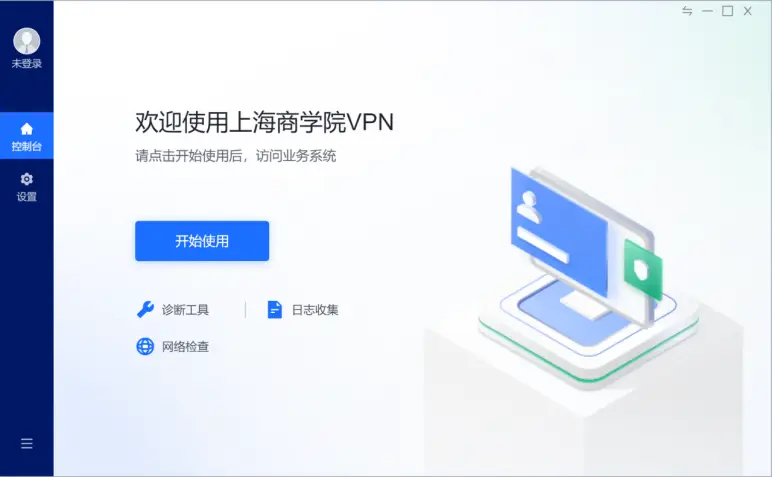
点击确定接入后如下所示并点击“开始使用”,并点击“前往浏览器登录”
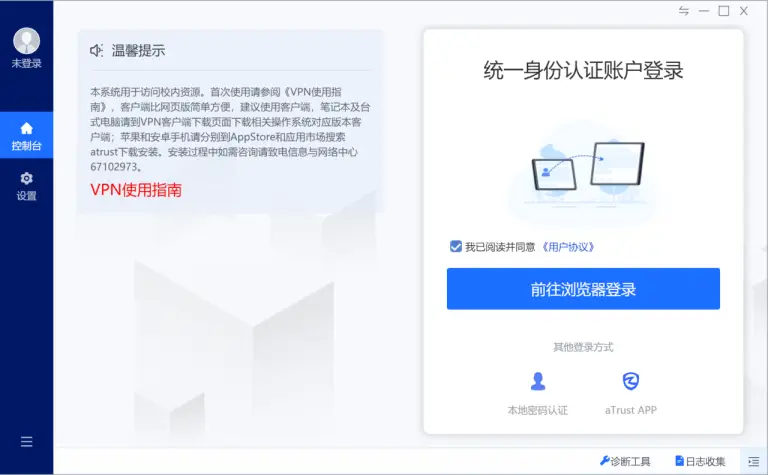
后续操作步骤和浏览器登录方式相同,参考浏览器登录方式即可。
退出方式
采用“浏览器登录”和“客户端登录“,退出方式均为:打开”菜单栏“,找到零信任VPN的图标(如图所示),右键弹出窗口,点击”退出客户端“退出;或点击图标进入客户端界面,点击左下角图标,选择”退出客户端“进行退出。
移动端
01
Androis/
HarmonyOS
01
下载&安装
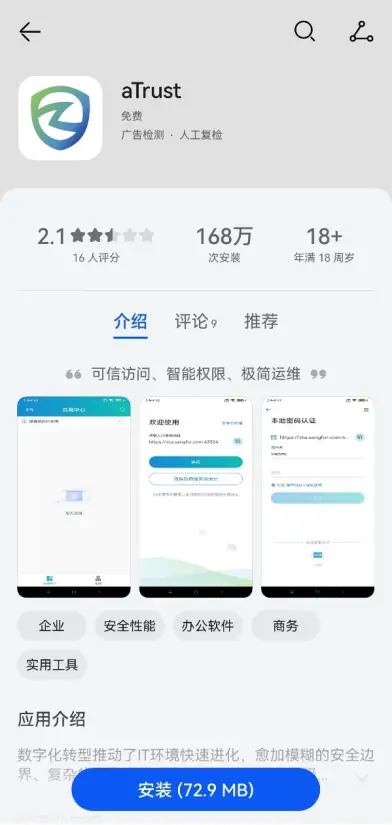
软件商店/应用市场中搜索aTrust下载安装其客户端。
02
使用指南
客户端安装完成后,才能够直接通过浏览器登录VPN后访问校内资源。
客户端登录
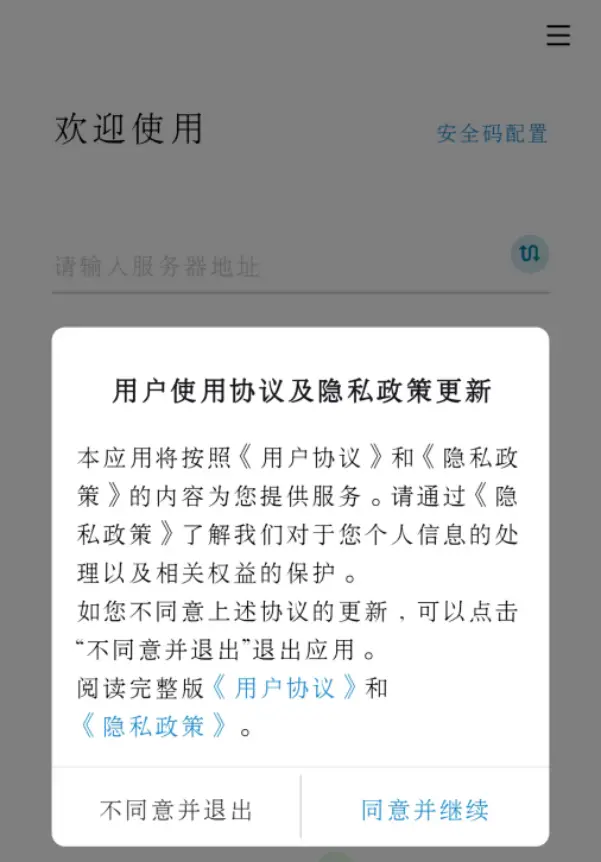
点击该应用程序打开,然后点击“同意并继续”。
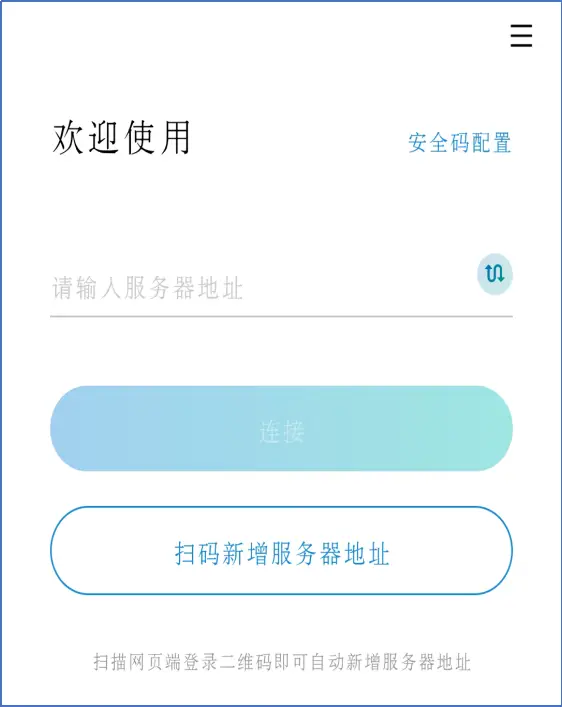
输入服务器地址https://sslvpn.sbs.edu.cn/并点击“连接”,显示如下图所示,继续点击同意用户协议|隐私政策,并点击前往登录。
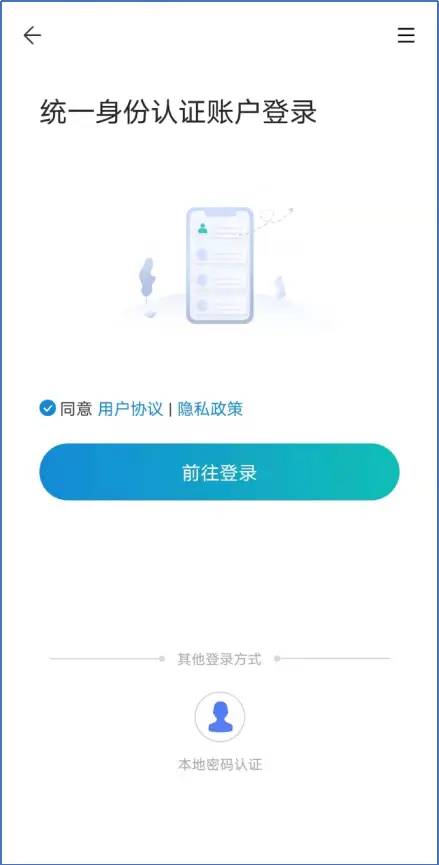
点击“前往登录”后显示如下图所示,使用统一身份认证账户进行登录
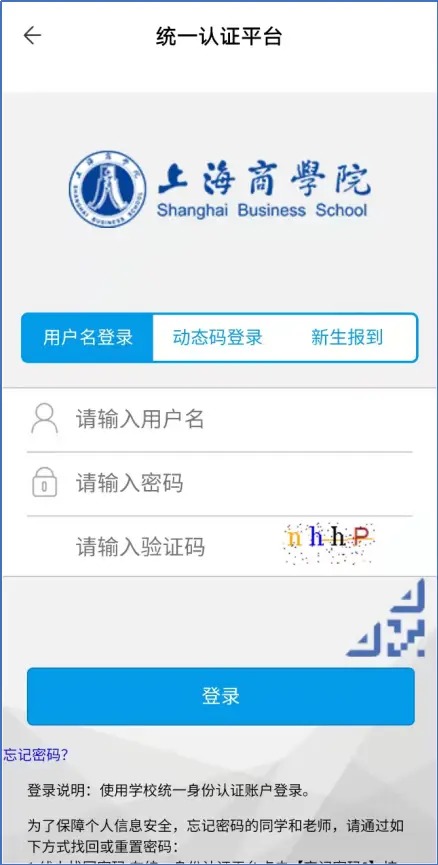
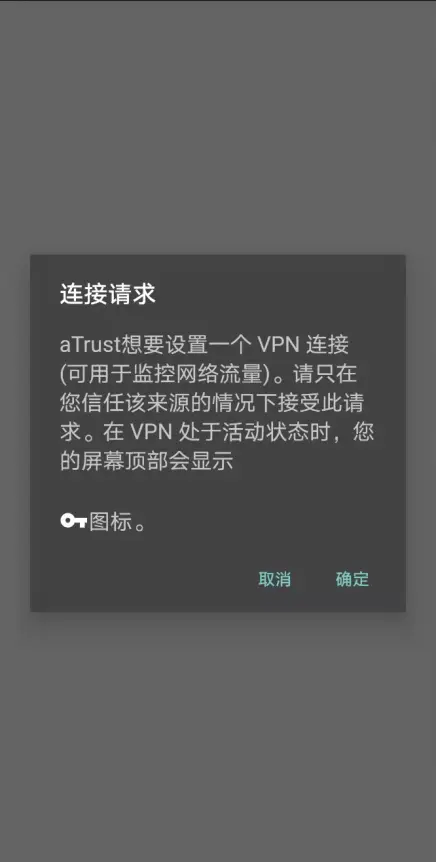
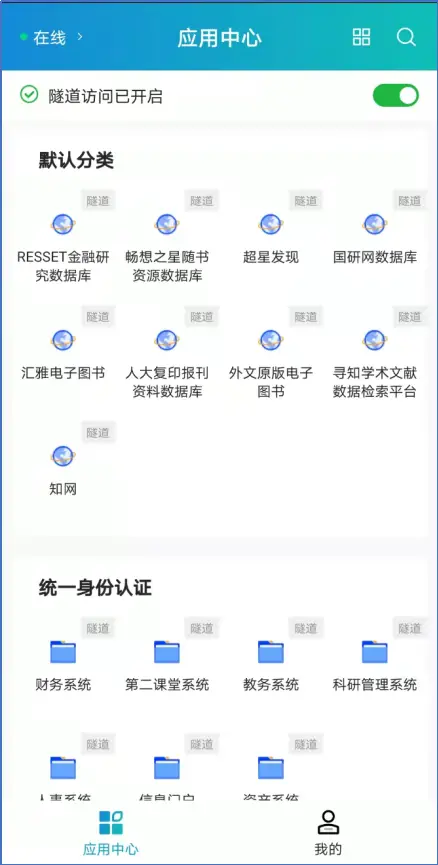
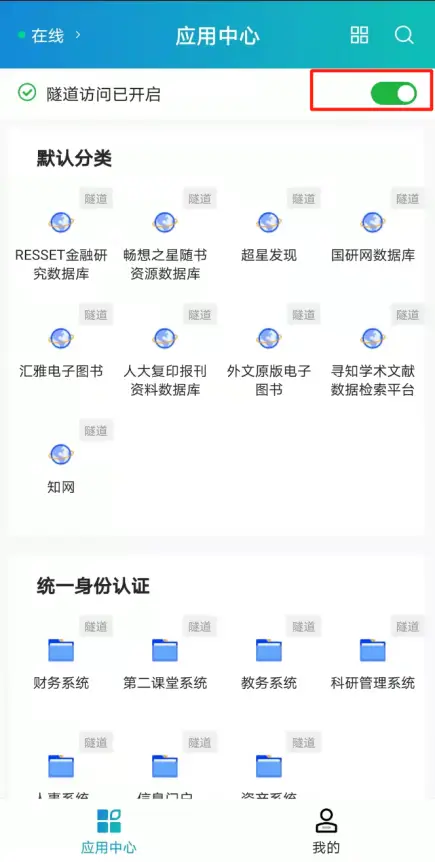
点击允许后,将跳转至VPN工作台,显示访问资源权限。后续操作步骤和浏览器登录方式相同,参考浏览器登录方式即可。
退出方式
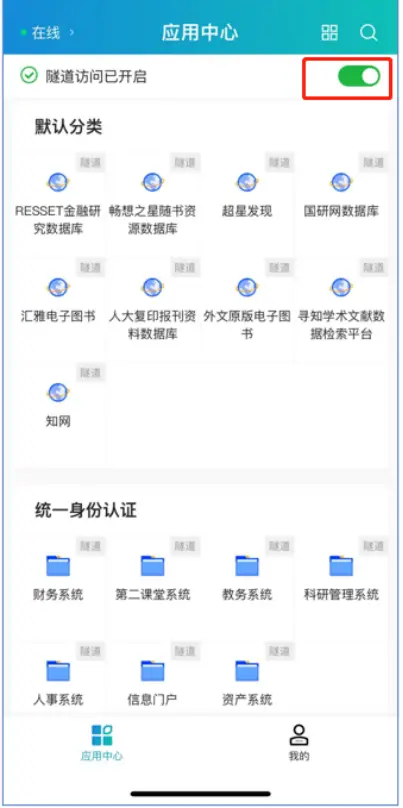
点击“隧道访问已开启”栏右侧的开关,即可关闭。
02
iOS
01
下载&安装
App Store中搜索aTrust下载安装其客户端
02
使用指南
客户端安装完成后,才能够直接通过浏览器登录VPN后访问校内资源。
客户端登陆
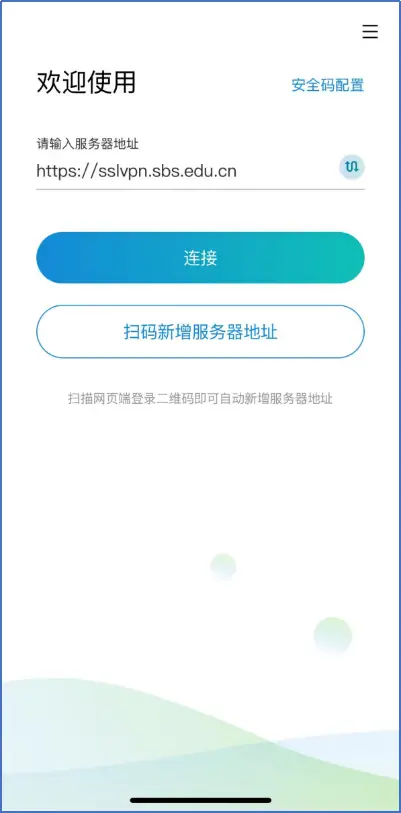
输入服务器地址https://sslvpn.sbs.edu.cn/ 并点击“连接”。
点击“连接”后,显示如下图所示,继续点击同意用户协议|隐私政策,并点击前往登录
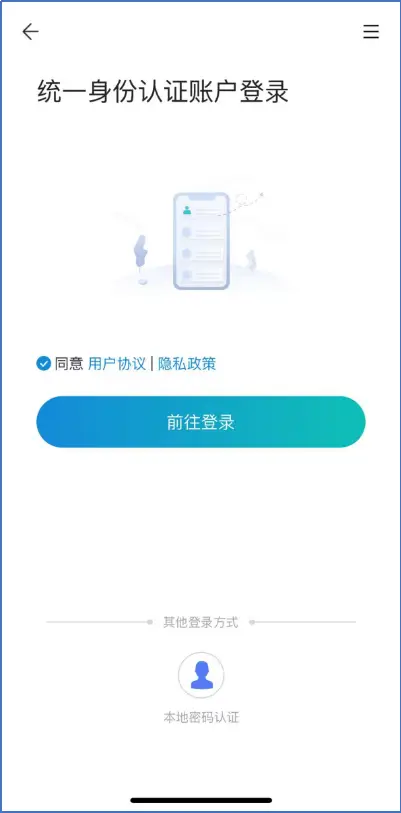
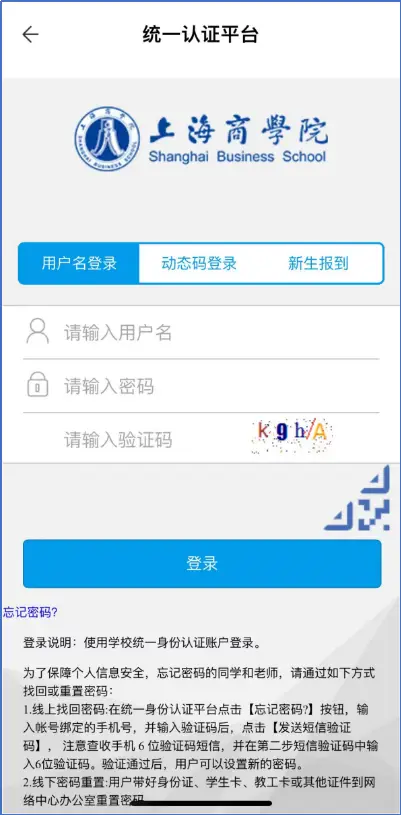
点击“前往登录”后显示如下图所示,使用统一身份认证账户进行登录。
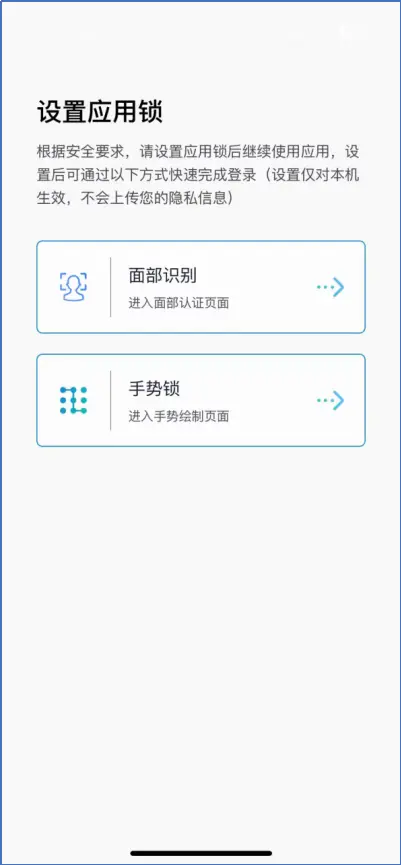
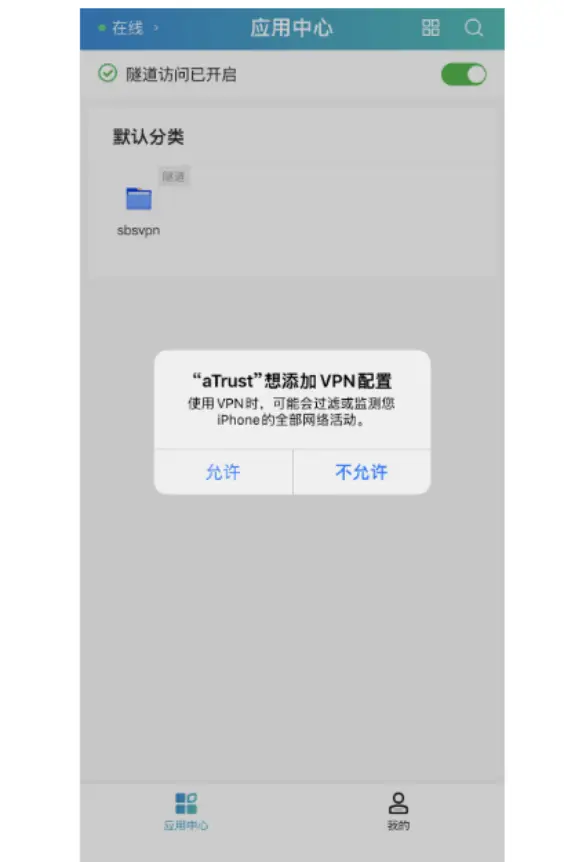
点击允许后,将跳转至VPN工作台,显示访问资源权限。
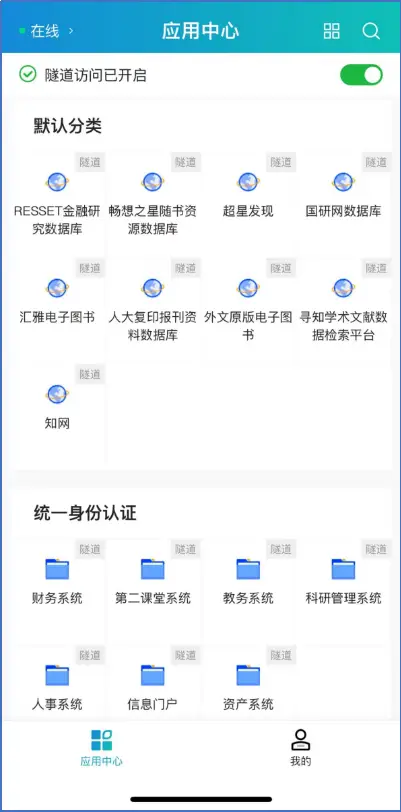
退出方式
点击“隧道访问已开启”栏右侧的开关,即可关闭。
终端操作
01
绑定终端
当pc端/移动端使用客户端登录VPN成功后,可将pc端/移动端设备绑定为“授信终端”。用户在授信终端下使用vpn时,若退出客户端或关闭网页时未注销账户,下次打开客户端或网页时可以免账户认证,直接登录vpn。目前单个账户最多支持绑定3台PC端设备和3台移动端设备。
完成客户端登录后,会弹出绑定终端询问窗口,如下所示:
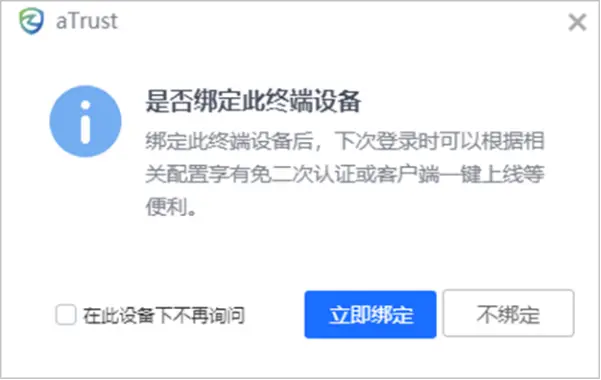
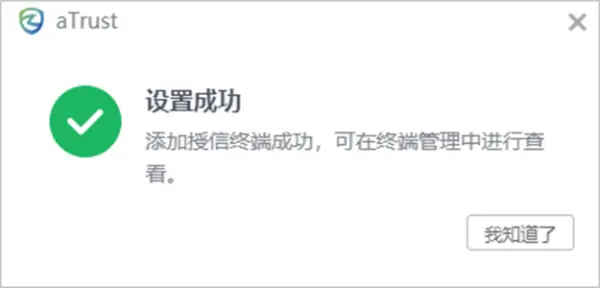
若点击“立即绑定”,则当前设备将被绑定为授信终端,绑定成功后如下所示:
02
解除绑定
还没有评论,来说两句吧...