

为了满足广大师生在校外访问校园网内部资源的需求,我中心于2016年1月起正式提供VPN(Virtual Private Network,虚拟专用网)远程访问校内资源服务。VPN是一种通过互联网远程访问内网资源的一种技术,使用我校开通的VPN服务,用户只要在任一台可以上网的计算机访问指定的网址(www.scut.edu.cn/vpn),并使用统一认证账号登录,即可访问指定的校内资源,如数字图书馆、OA公文系统等。
关于VPN服务使用说明如下:
1.校外用户请访问网址:https://www.scut.edu.cn/vpn/;
2.登录的账号密码:学校统一认证账号和密码
3.登录后点击需要访问的内网资源:包括OA公文系统、财务处、数字图书馆、本科教务管理系统,研究生管理信息系统等。
4.注意事项:
(1)首次使用时,电脑的防火墙、360杀毒、腾讯安全管家等安全软件可能会影响VPN控件的安装,请先关闭,登录过程中浏览器会弹出安装VPN系统控件窗口,在该过程中的所有选择均选择“是”、“确定”等肯定答复。
(2)使用过程中请不要关闭VPN连接页面,否则会中断VPN的使用。使用完毕后,注销账号并关闭页面即可。
(3)只有VPN列表中的资源才可以使用,未放入列表的资源暂时无法使用。
一、windows系统登录指南(下文以win10系统为例,主要介绍sslvpn的使用)
(1)在浏览器地址栏中输入网址https://www.scut.edu.cn/vpn/.

(2)SSLVPN(入口一)和SSLVPN(入口二)两个入口均可在校外正常访问SSLVPN,请用户自行选择访问速度较快的入口;WebVPN是一种纯网页型VPN,无需安装客户端插件,可访问的资源仅支持web站点。本文仅介绍SSLVPN的使用。
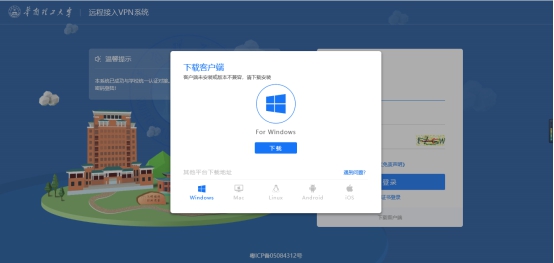
(3)进入VPN系统登录界面,第一次登陆VPN系统,系统会弹出下载客户端的对话框,根据提示信息选择Windows平台,点击“下载”按钮。
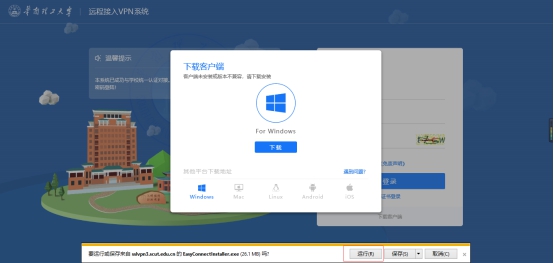
浏览器会弹出安装程序EasyConnectInstaller.exe文件,点击“运行”。
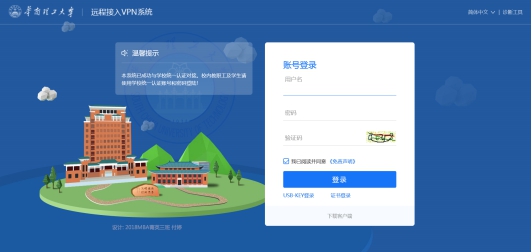
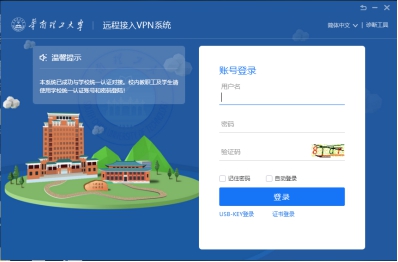
安装完成,刷新页面,出现如下登陆界面,输入用户名,密码和验证码信息,勾选“我已阅读并同意《免责声明》”。用户名和密码与学校统一认证账号密码相同。
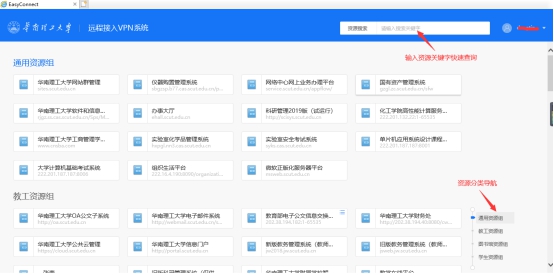
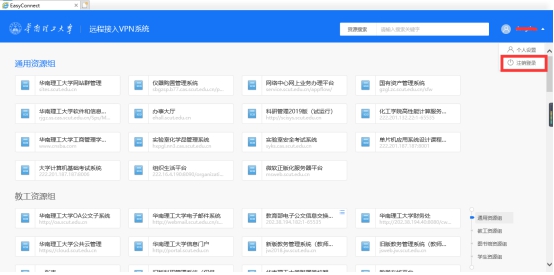
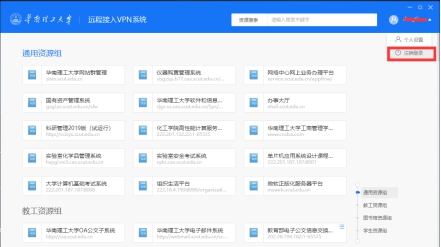
(4)认证成功后,进入VPN资源界面。页面右下角为资源分类导航,可以快速定位资源分组;页面右上角为资源搜索框,可以通过关键字查询需要访问的资源。用户直接单击要访问的资源链接即可跳转到相应的页面。
(5)退出VPN系统:把鼠标放在右上角用户名处,出现下拉菜单,单击下拉菜单的“注销登陆”按钮即可退出系统。
或者在系统任务栏可以找到EasyConnect软件图标(用户成功登录VPN系统后,系统会在用户计算机上自动安装并运行名为EasyConnect的客户端软件)
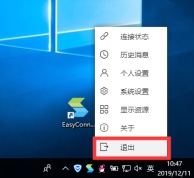
右键单击如上图所示EasyConnect软件图标,在弹出菜单中点击“退出”,就可以退出VPN系统。
(6)如果已经在电脑上登陆过VPN系统,后面再登陆系统可通过EsayConnect客户端登陆。方法如下:
第一步:双击桌面EsayConnect快捷方式
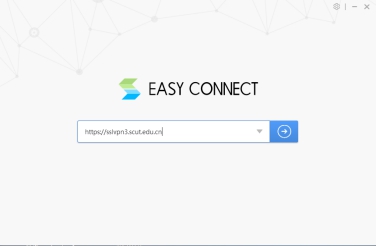
第二步:弹出EsayConnect客户端登陆界面,在下拉菜单中选择VPN服务器地址(https://sslvpn3.scut.edu.cn或者https://sslvpn2.scut.edu.cn),点击文本框右边箭头按钮;
第三步:进入客户端主界面如下,输入用户名,密码和验证码,点击登陆按钮,如果验证成功,即可访问VPN资源界面。
第四步:VPN资源界面跟网页版相同,如果需要退出系统,鼠标停留在用户名上面,出现下拉菜单,选择“注销登陆”即可。
二、MAC-OS系统登录指南(下文以MAC-OS 10.15.7系统,Safari浏览器版本14.0为例)
(1)在mac系统中打开Safari浏览器,输入网址https://www.scut.edu.cn/vpn/。 如下图。
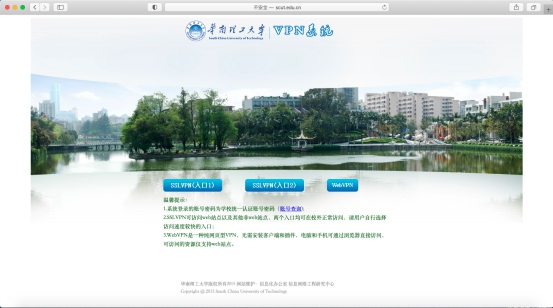
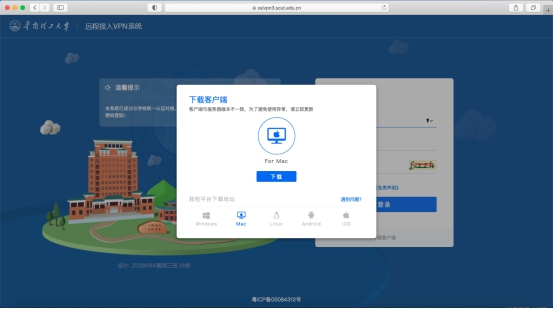
(2)选择入口1或者入口2。如果该mac电脑是第一次登陆VPN系统,需要安装VPN客户端。,如下图,点击“下载”按钮。
(3)下载完后,在Safari浏览器下载记录中查看安装包图标,出现如下图中所示安装文件 Install EasyConnect.pkg,双击文件进行安装。
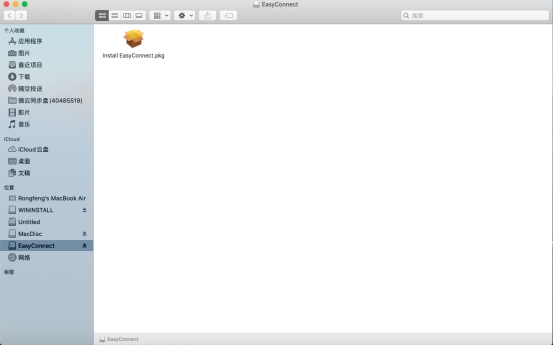
出现安装器,点击“继续”。
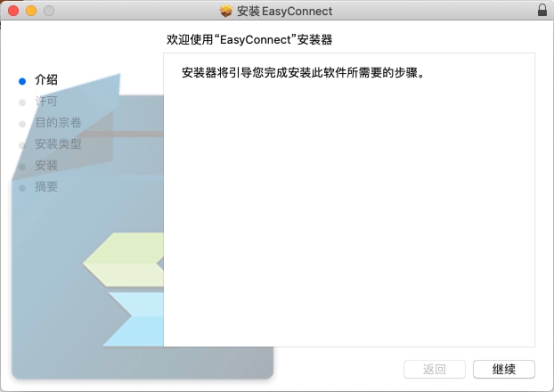
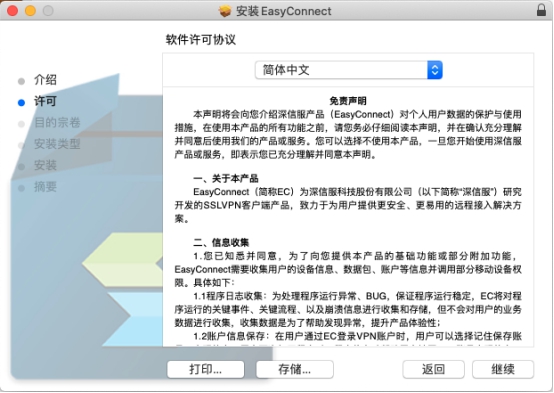
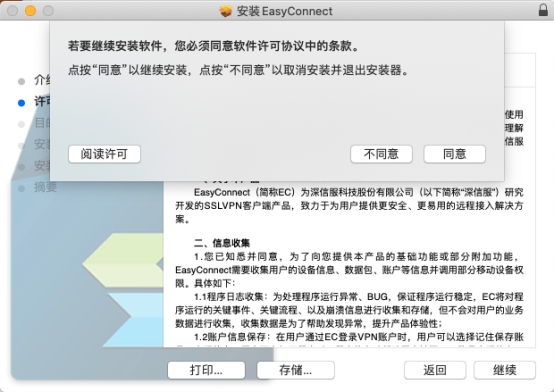
点击“同意”按钮,表示同意软件许可协议中的条款。
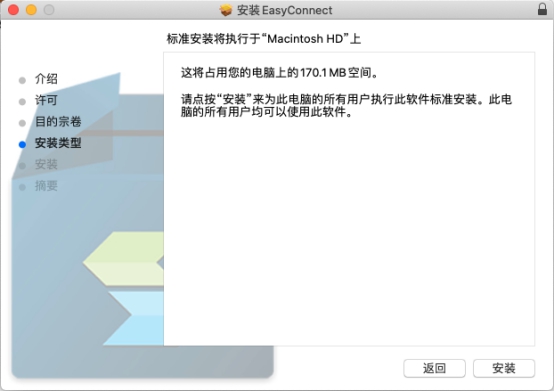
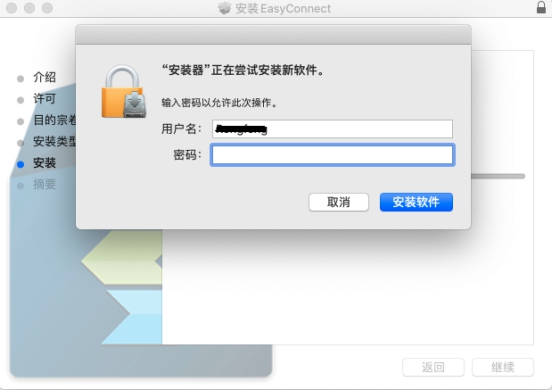
输入密码后,点击“安装软件”按钮。
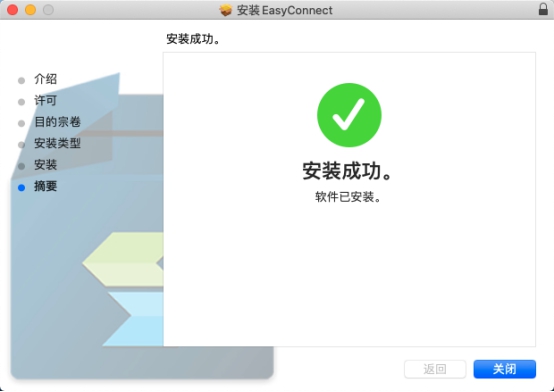
(4)安装完VPN客户端后,打开Safari浏览器,对VPN登陆网址https://sslvpn3.scut.edu.cn/ 刷新后如下。
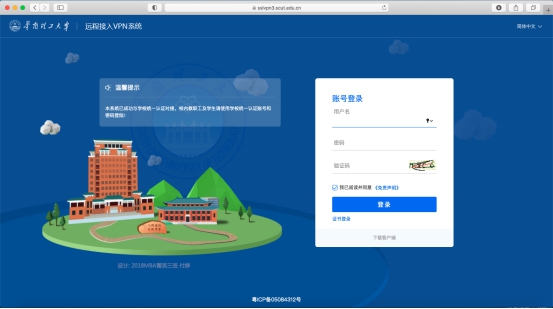
输入统一认证账户和密码,以及验证码,点击“我已阅读并同意《免责声明》”,点击“登录”。
(5)认证成功后,可以进入VPN主页如下。
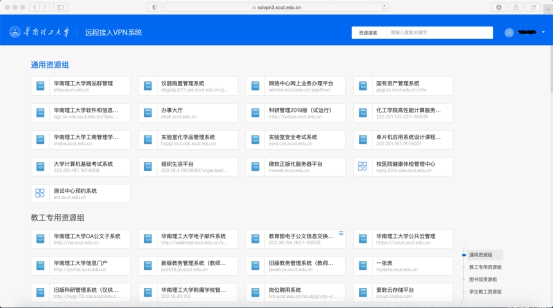
页面将会显示可访问的资源列表,用户直接单击要访问的资源即可。
(6)退出VPN系统:单击页面右上角的“注销”按钮并关闭页面即可。
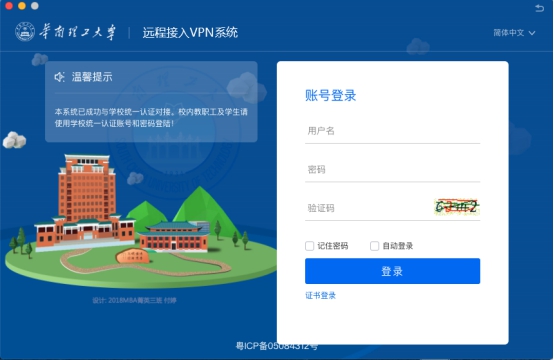
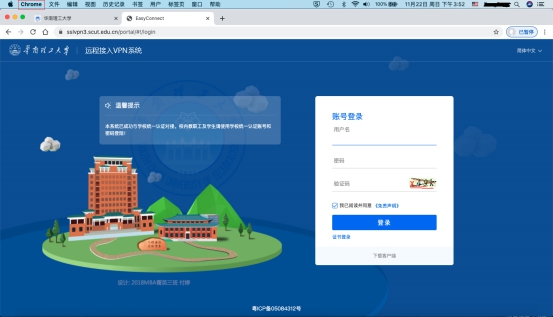
(7)VPN还可以通过客户端软件或者chorme浏览器进行访问。如下图,这里就不再详细介绍。
三、Android手机版登录指南(下面以android 10为例,系统支持android 4.x-10.x版本终端)
1、手机访问应用市场,查找“easyconnect”应用程序,找到后直接点击“安装”按钮,完成客户端程序的安装。
2、打开“EasyConnect”应用程序,在弹出的免责声明中选择“同意并继续”按钮,应用程序需要授权“读写外置存储文件”和“读取设备唯一识别码”,弹出界面如图1。
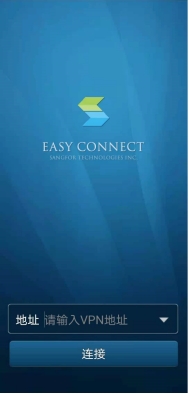

图1 图2
还没有评论,来说两句吧...