

各位师生:
您好!我校VPN使用操作说明如下:登录用户名密码与统一身份认证用户名密码一致(即统一身份认证的用户名密码)。
1.电脑端操作步骤
以windows 10操作系统 、Google Chrome浏览器、访问教学综合服务信息平台为例。具体操作步骤如下:
第一步. 确保网络连接正常,打开浏览器。
第二步. 在浏览器地址栏输入https://vpn.sdju.edu.cn访问。
第三步. 首次使用,将跳转至图1.1,提示下载EasyConnect客户端(上海电机学院SSL VPN客户端);非首次使用,则直接跳转至图1.2界面直接输入用户名与密码即可登录,登录成功后到第七步。
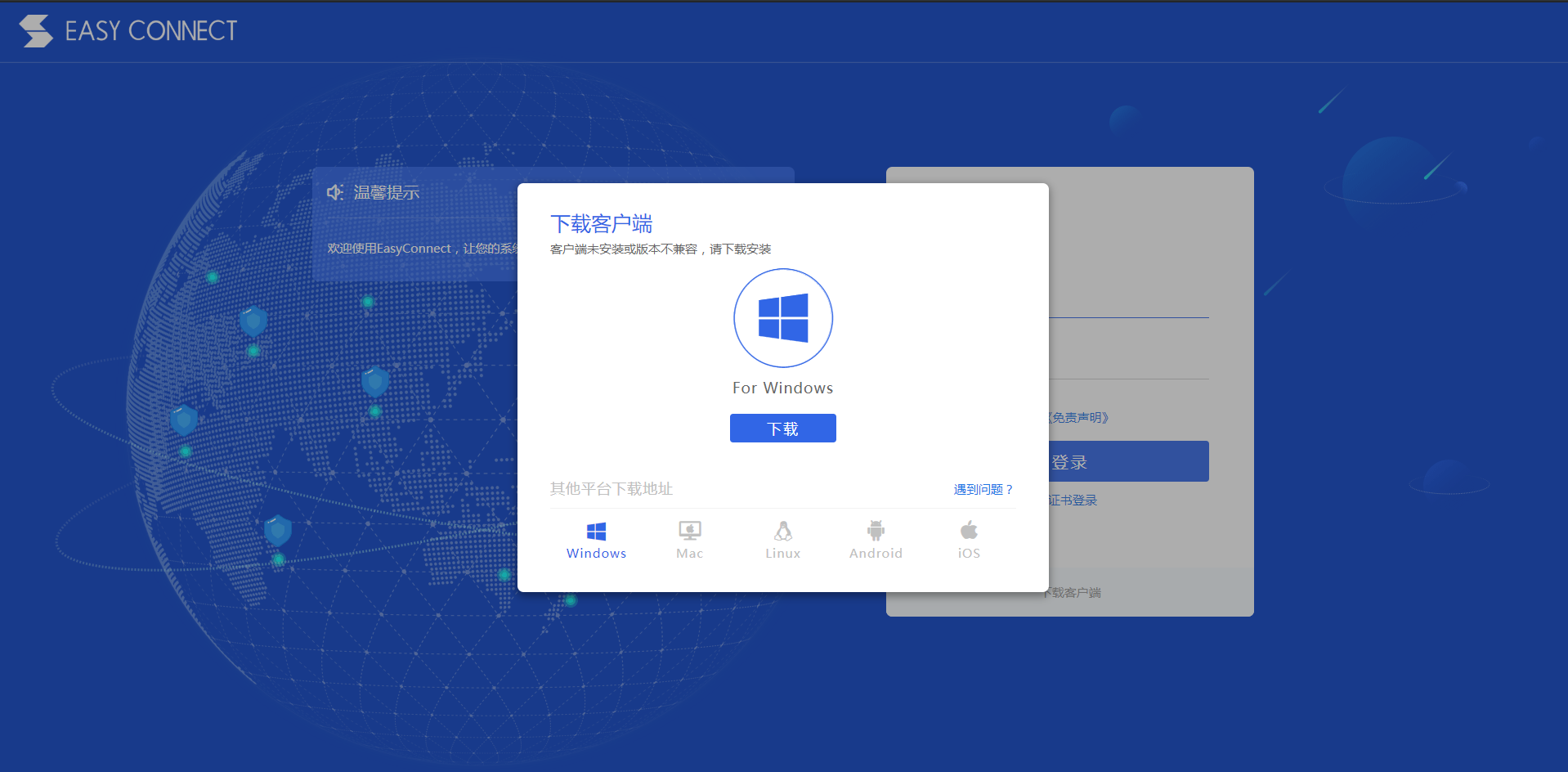
图1.1
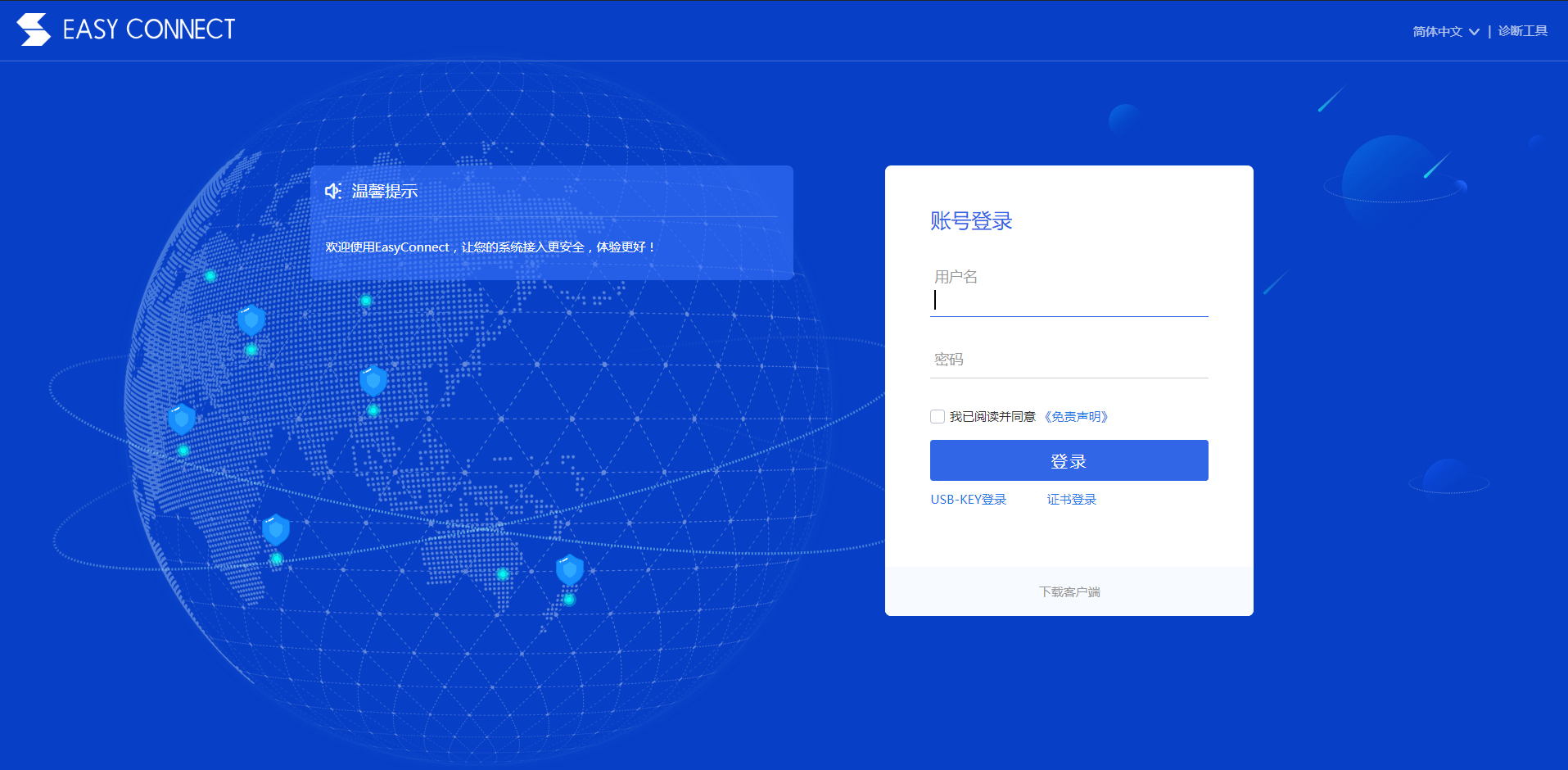
图1.2
第四步. 客户端下载安装完成后,打开桌面图标“
”。
第五步. 在弹出的图1.3中,服务器地址填写“https://vpn.sdju.edu.cn” 或 “vpn.sdju.edu.cn”,点击连接。
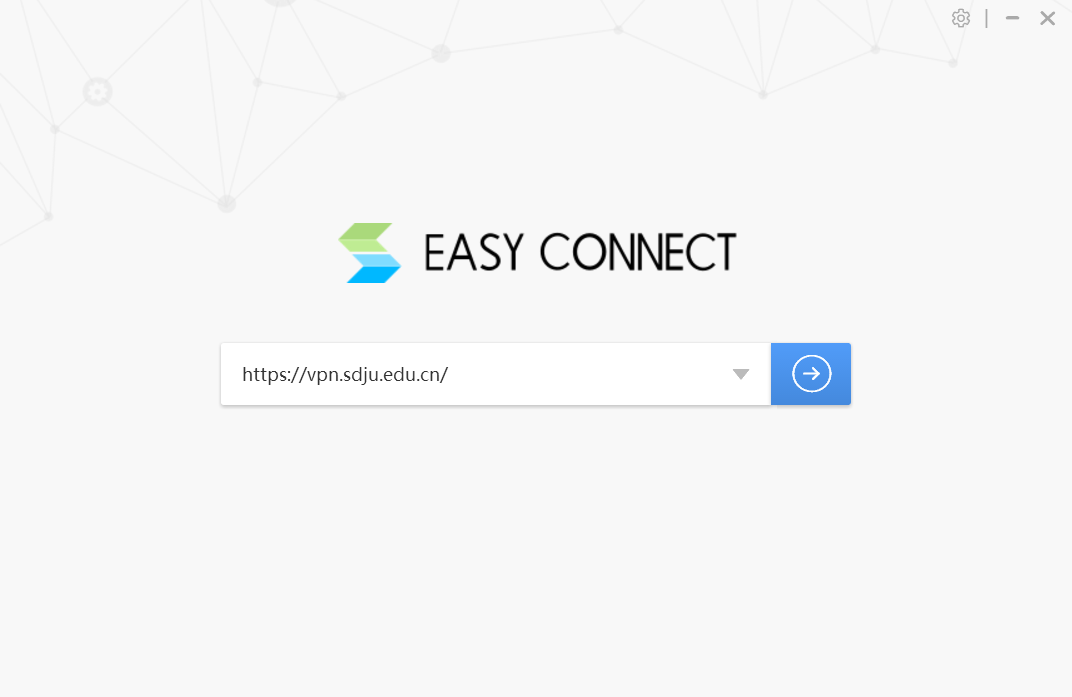
图1.3
第六步. 在弹出的图1.4界面中,输入用户名与密码,点击登录。
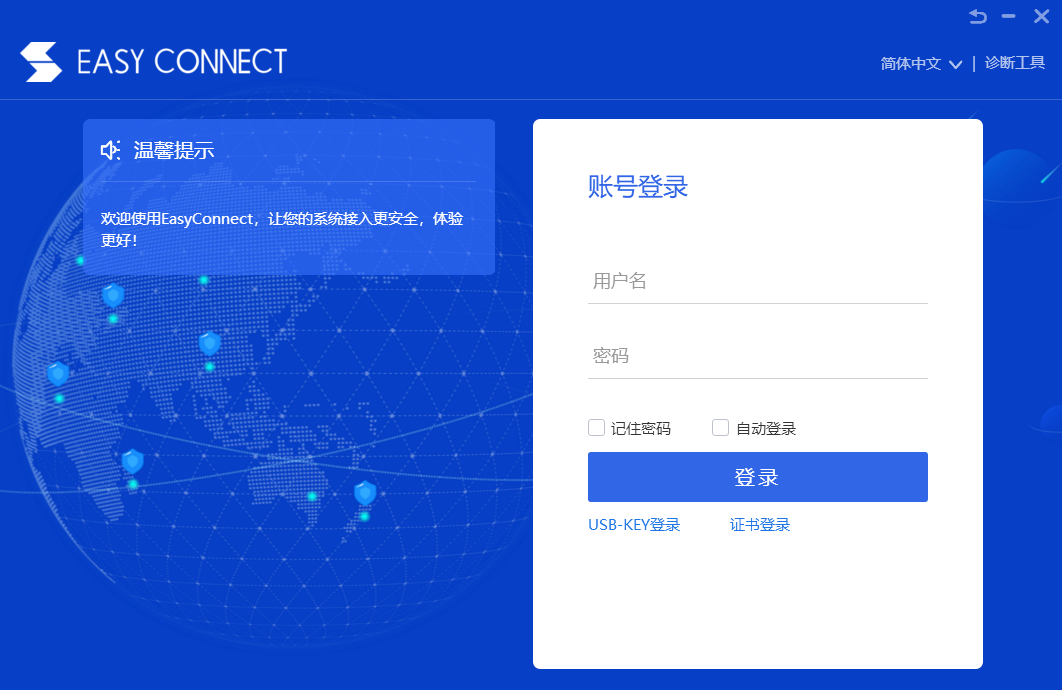
图1.4
第七步. 登录成功后,将自动弹出图1.5窗口页面,可点击访问教学综合信息服务平台,跳转成功后,输入教务系统的账号密码即可,如图1.6。
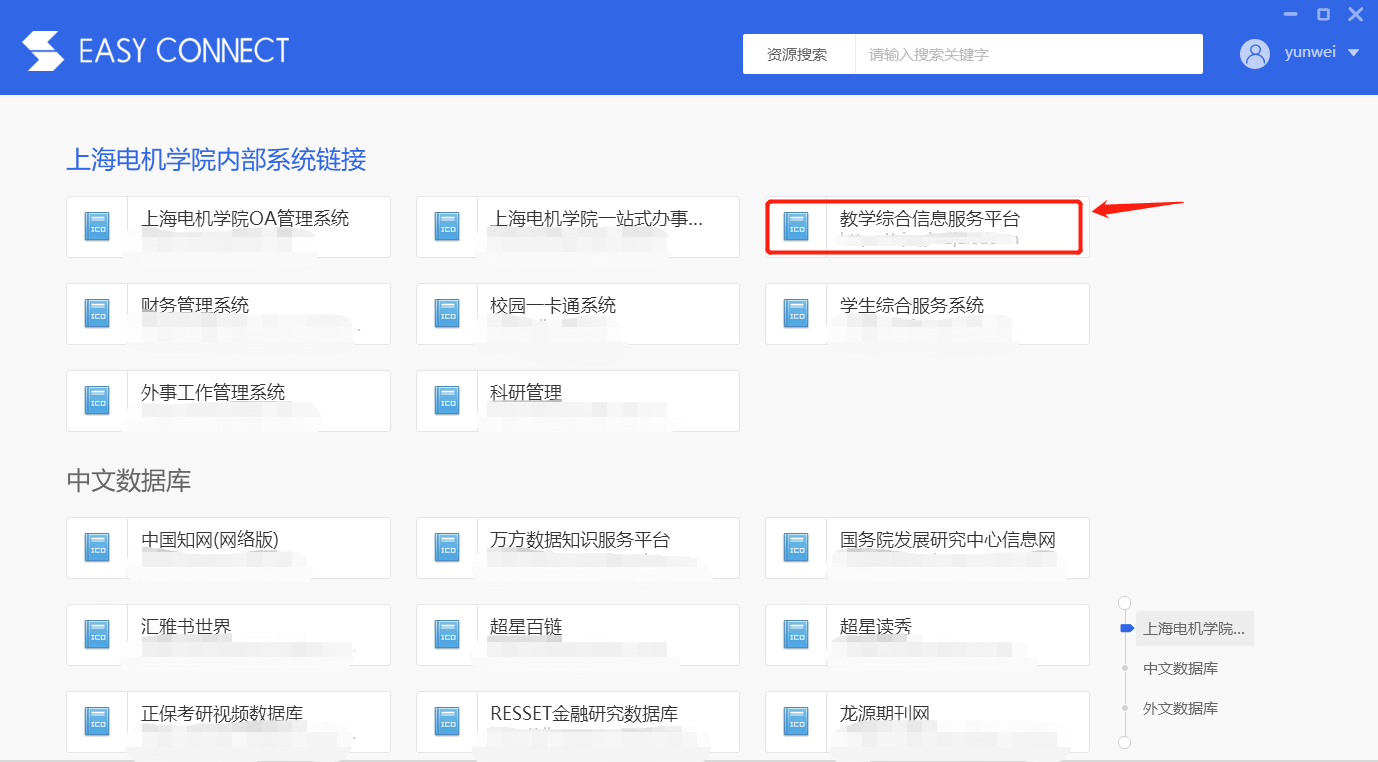
图1.5
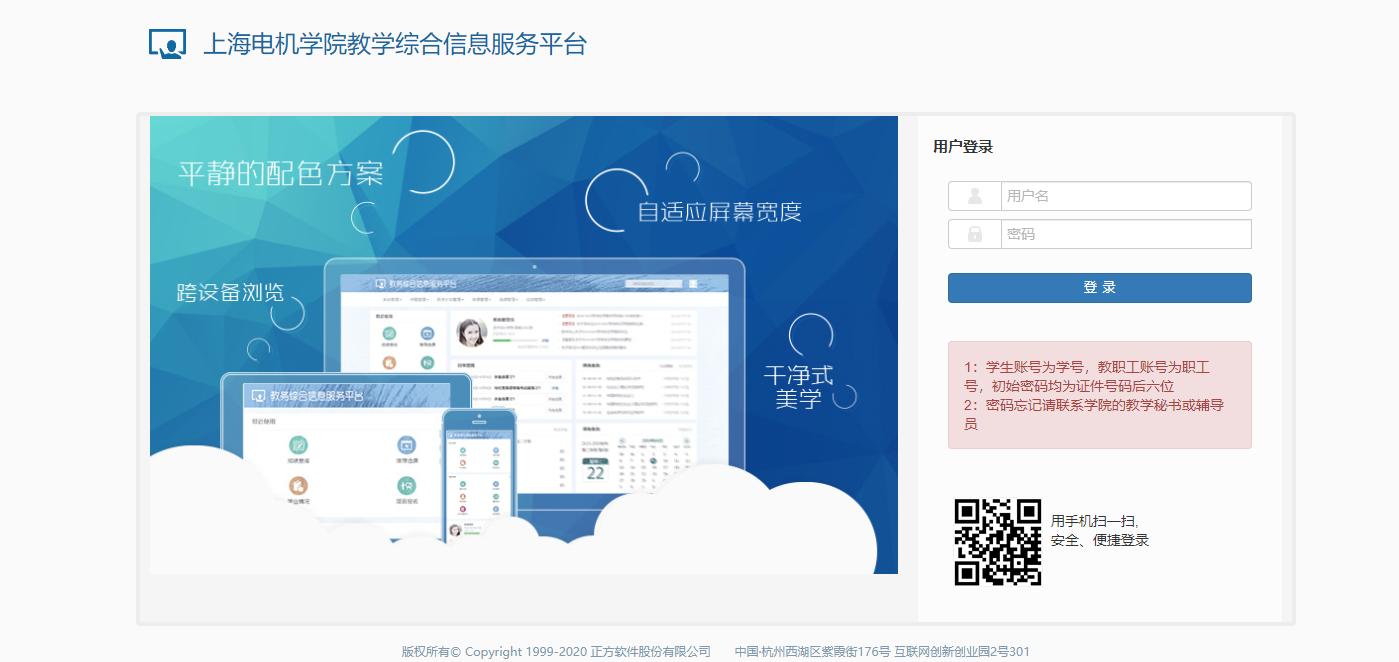
图1.6
2.苹果手机(IOS系统)操作步骤
第一步. 扫描图2.1二维码或者APP store,下载EasyConnect客户端。

图2.1
第二步. 下载安装完成后,打开EasyConnect进入图2.2,输入地址“https://vpn.sdju.edu.cn”或 “vpn.sdju.edu.cn”,点击连接。
第三步. 连接成功自动跳转图2.3登录界面,输入用户名与密码,点击登录。
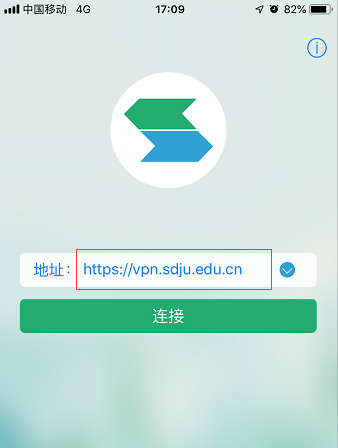
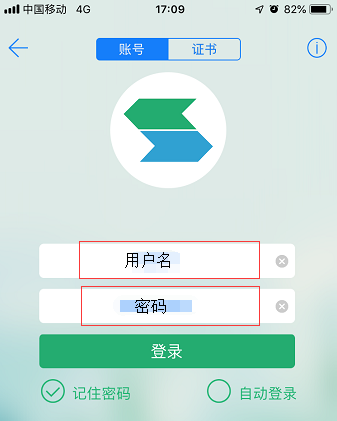
图2.2 图2.3
第四步. 登录成功后,进入图2.4、图2.5界面,可点击访问教学综合服务信息平台,跳转成功后,输入教务系统的账号密码即可,如图2.6。
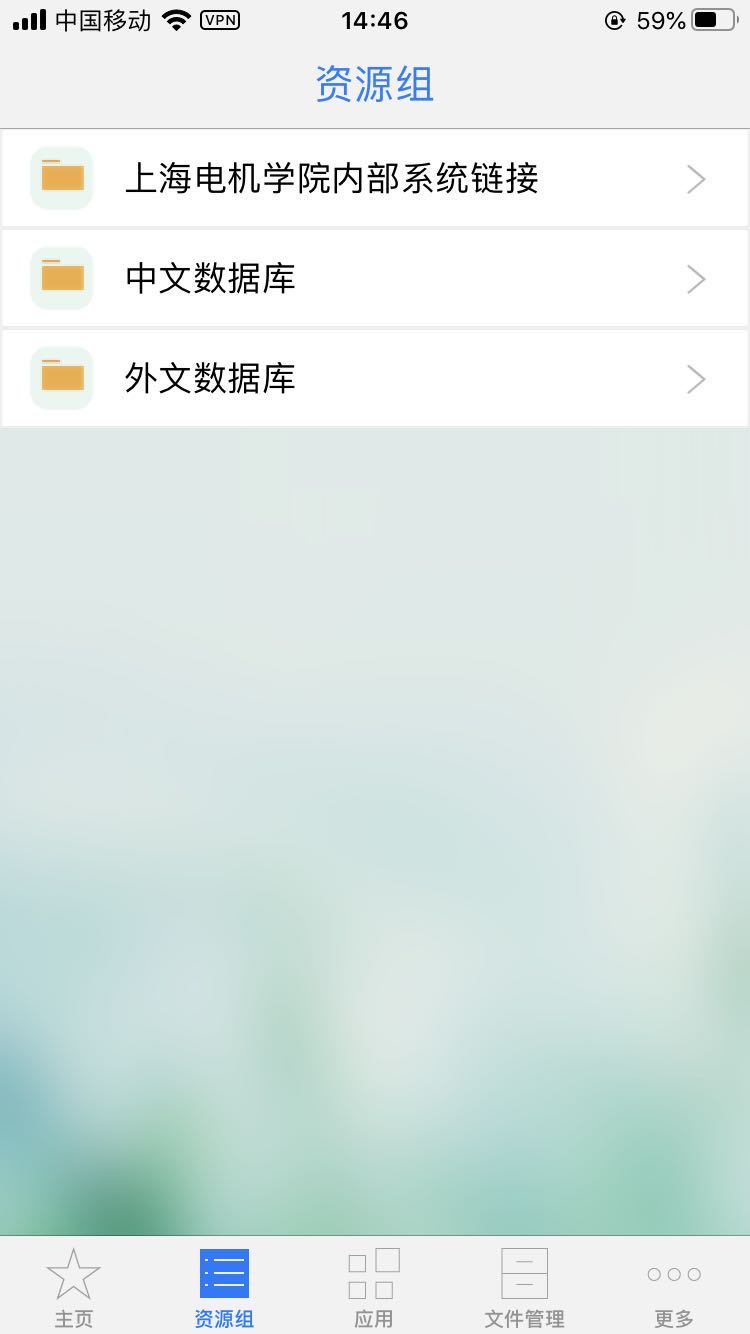
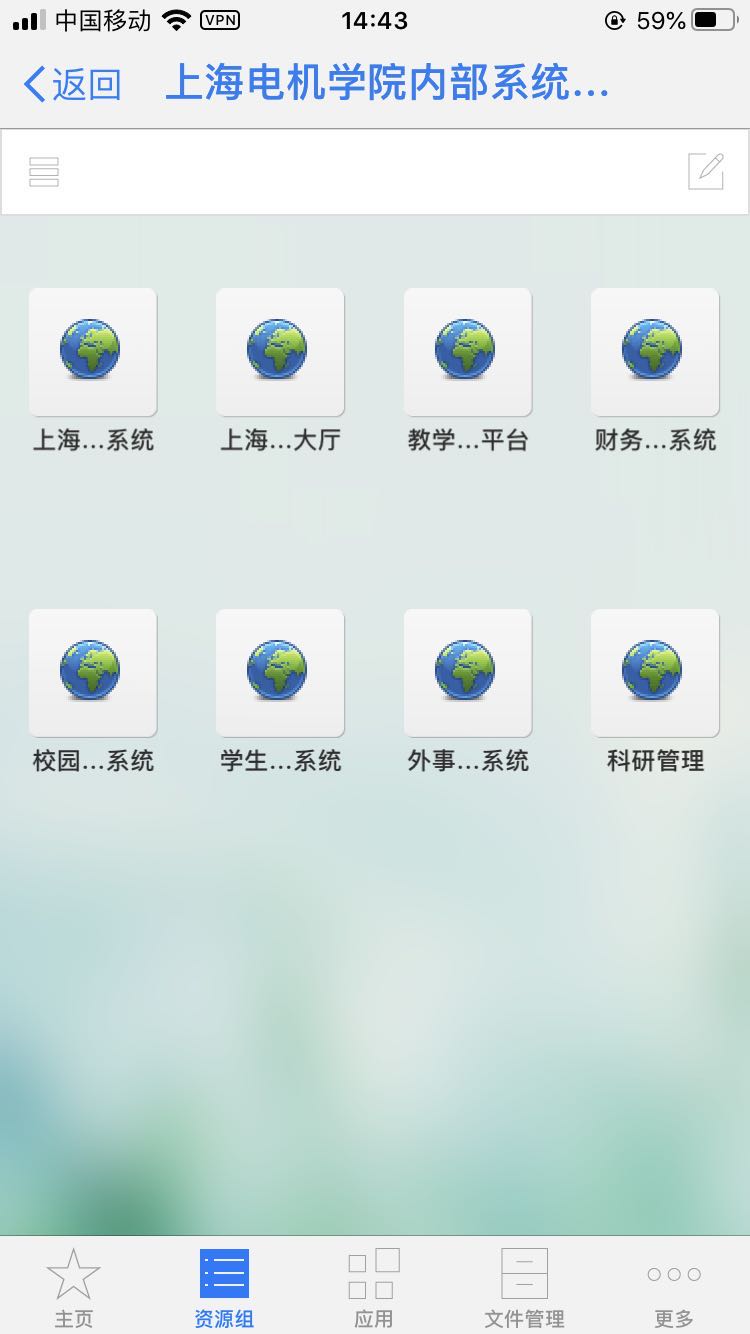
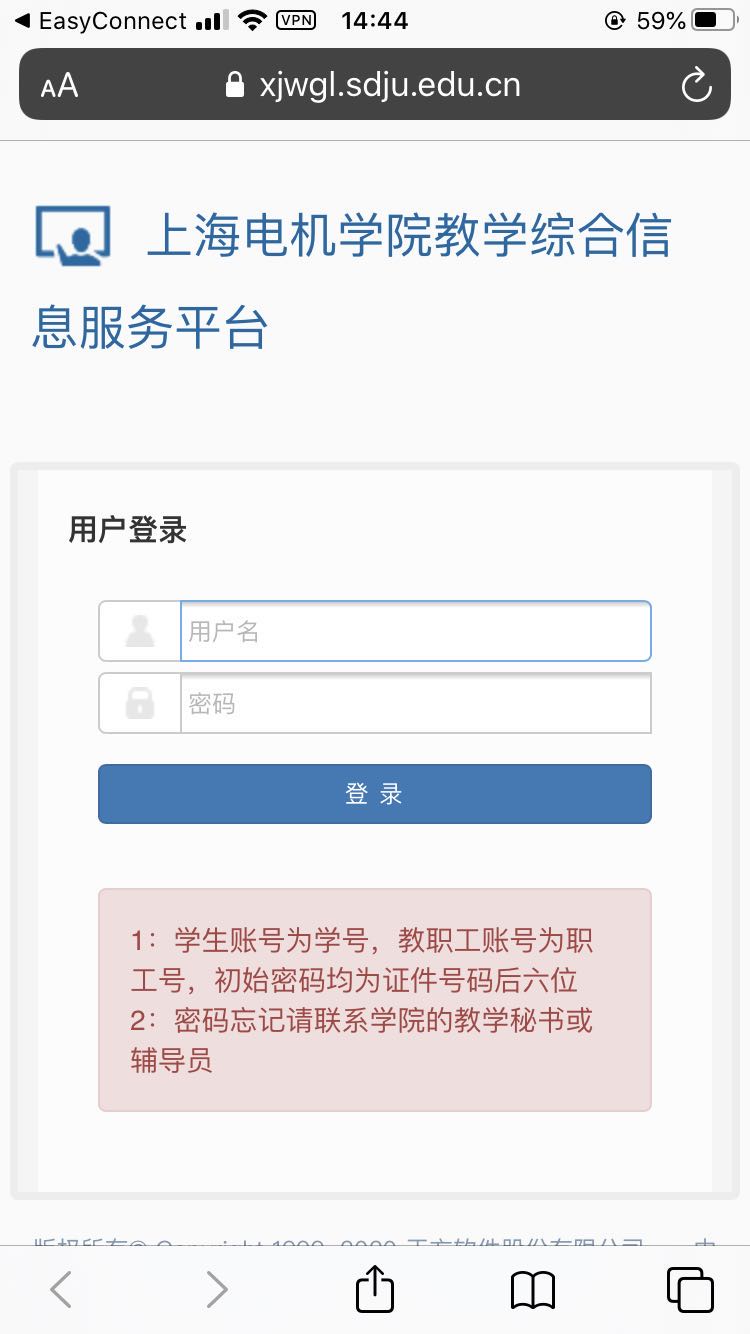
图2.4 图2.5 图2.6
3.安卓手机(Android系统)使用操作步骤
第一步. 扫描图3.1二维码或应用商店,下载EasyConnect客户端。

图3.1
第二步. 下载安装完成后,打开EasyConnect进入图3.2,输入地址“https://vpn.sdju.edu.cn”或 “vpn.sdju.edu.cn”,点击连接。
第三步. 连接成功,进入图3.3登录界面,输入用户名与密码,点击登录。
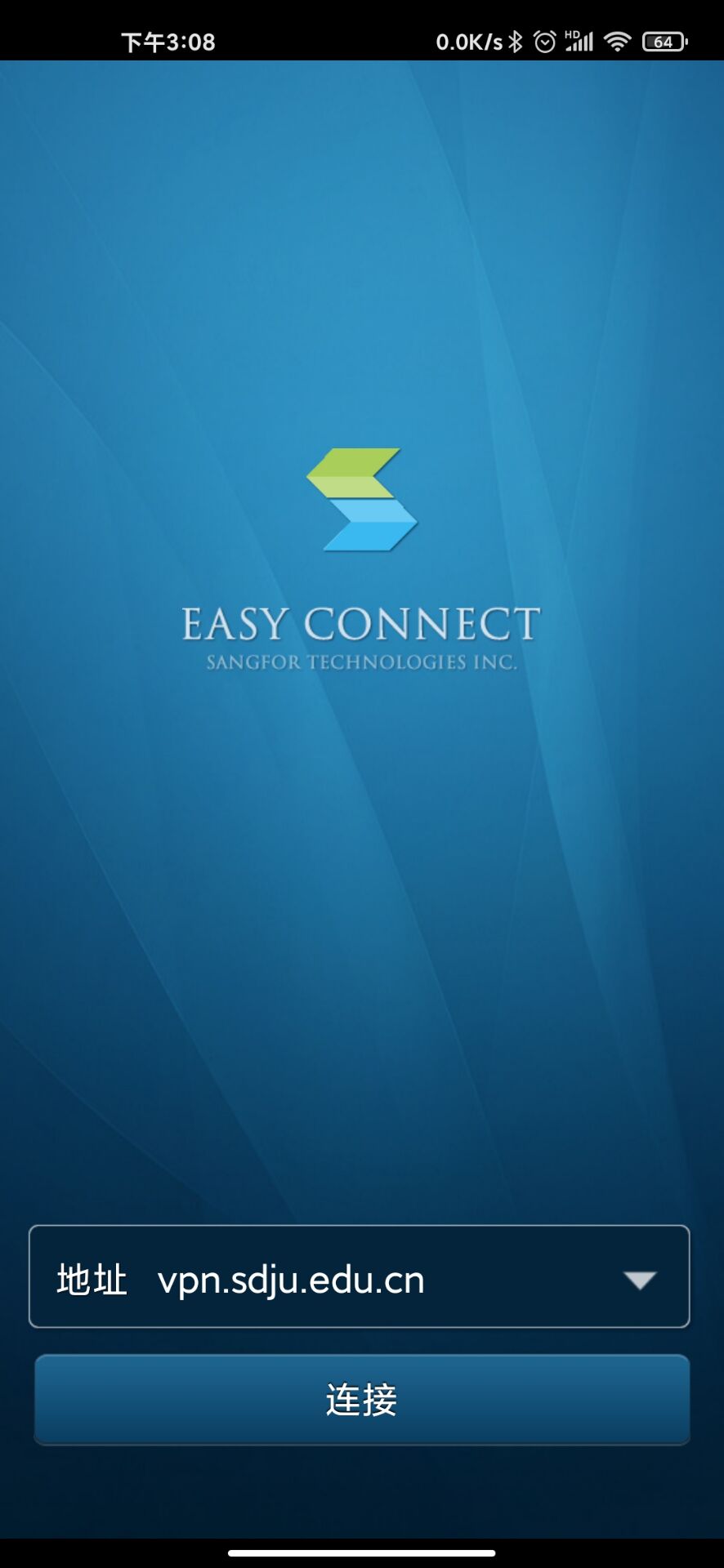
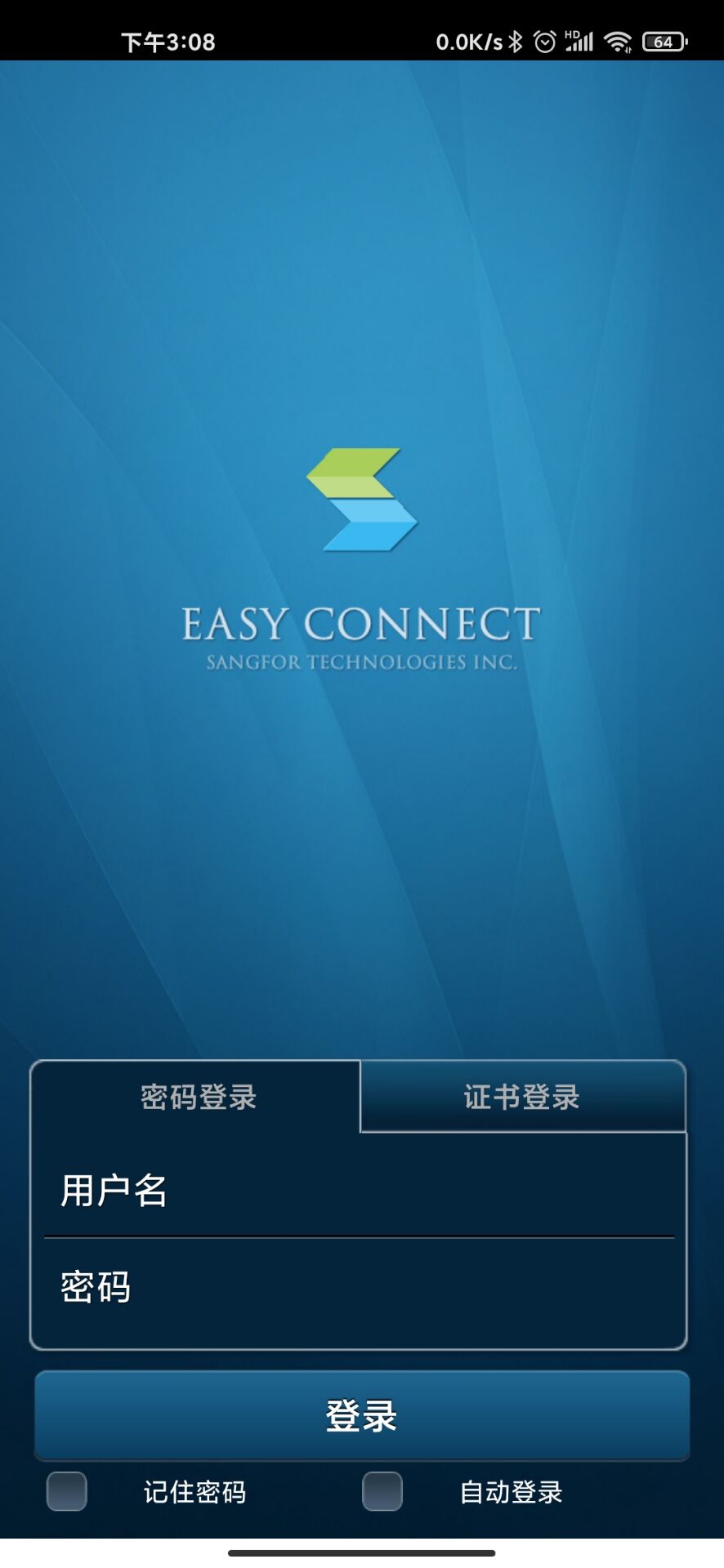
图3.2 图3.3
第四步. 登录成功后,进入图3.4、图3.5界面,可点击访问教学综合服务信息平台,跳转成功后,输入教务系统的账号密码即可,如图3.6。
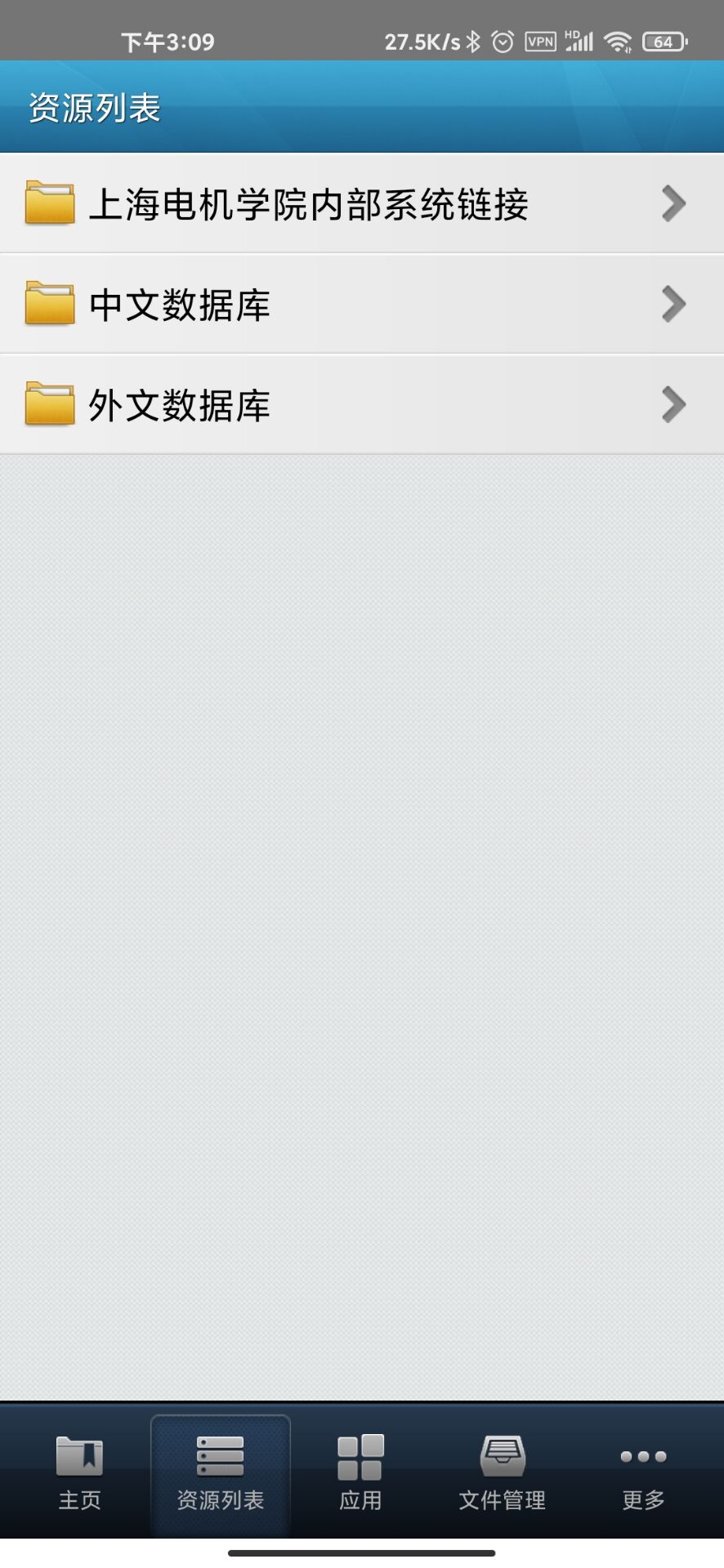
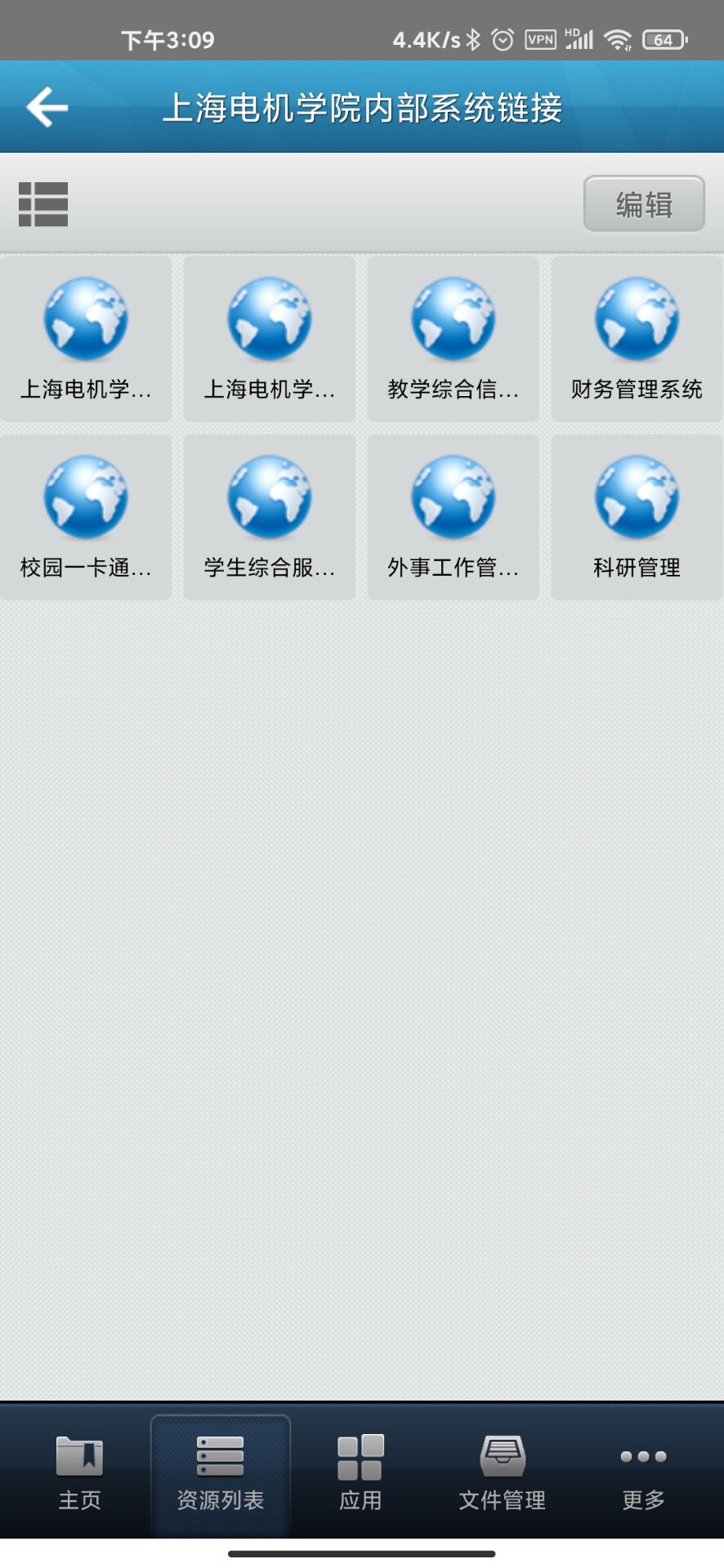
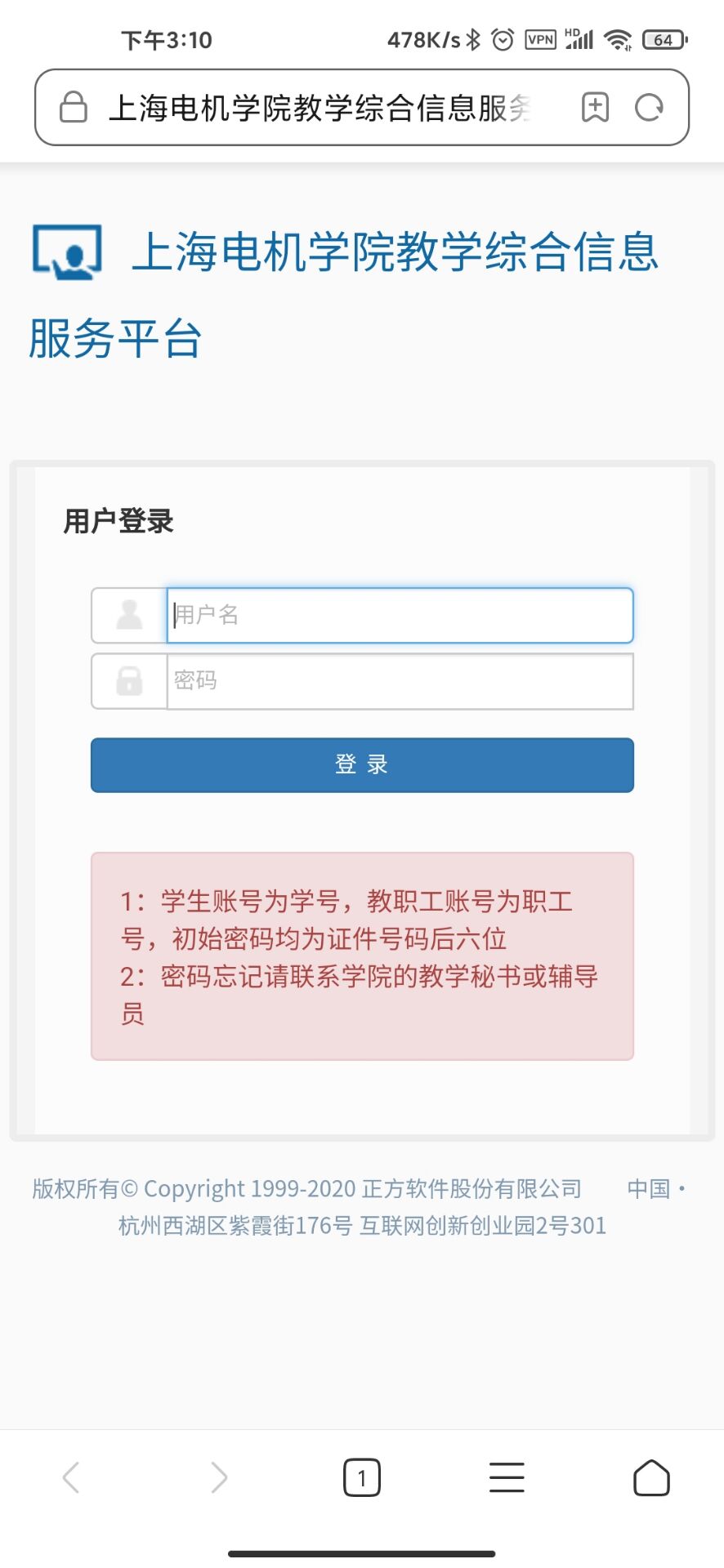
图3.4 图3.5 图3.6
使用过程中如有任何疑问,请联系信息化中心,咨询电话:38223119,或扫描以下二维码,关注信息化中心微信订阅号SDJU-Info,可及时了解最新动态并向后台咨询疑难。

上海电机学院信息化中心公众号
还没有评论,来说两句吧...