

一、适用场景
总部与分支都为静态IP地址,总部或分部有一端为动态地址 。
二、配置说明
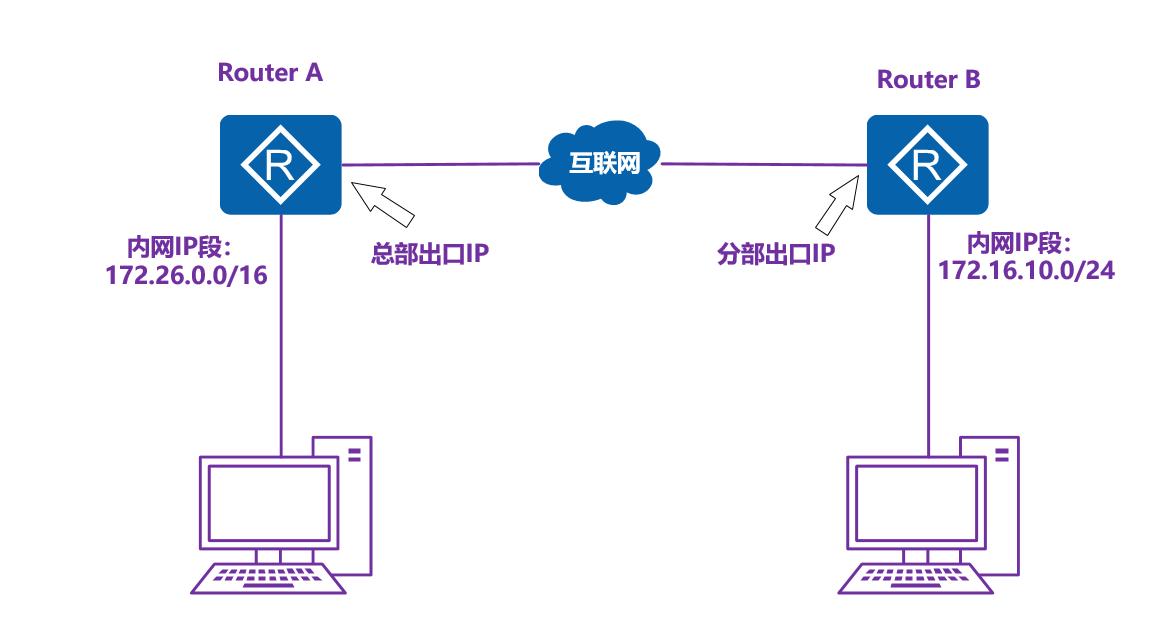
两端的参数要保持一致,本案例选择的参数如下:
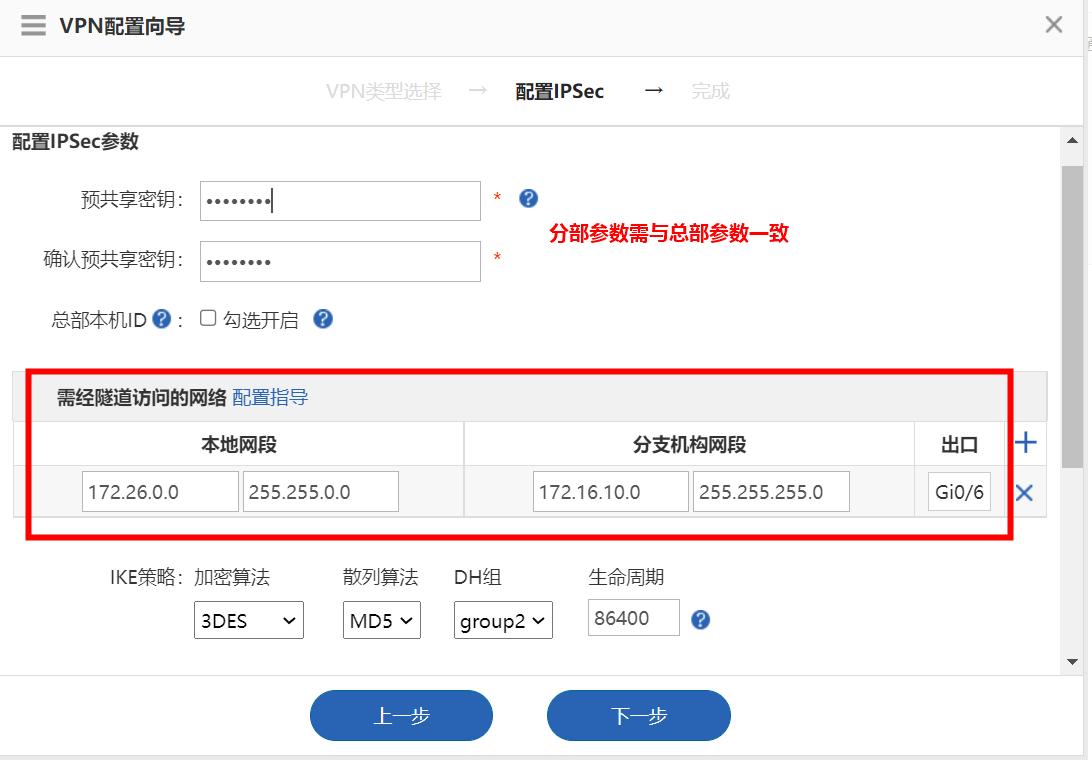
认证方式:预共享密钥,密钥为88888888
IKE算法:3DES-MD5,group 2
IPSec协商交互方案:esp(3des-MD5)
三、配置步骤
(一)配置总部的IPSEC
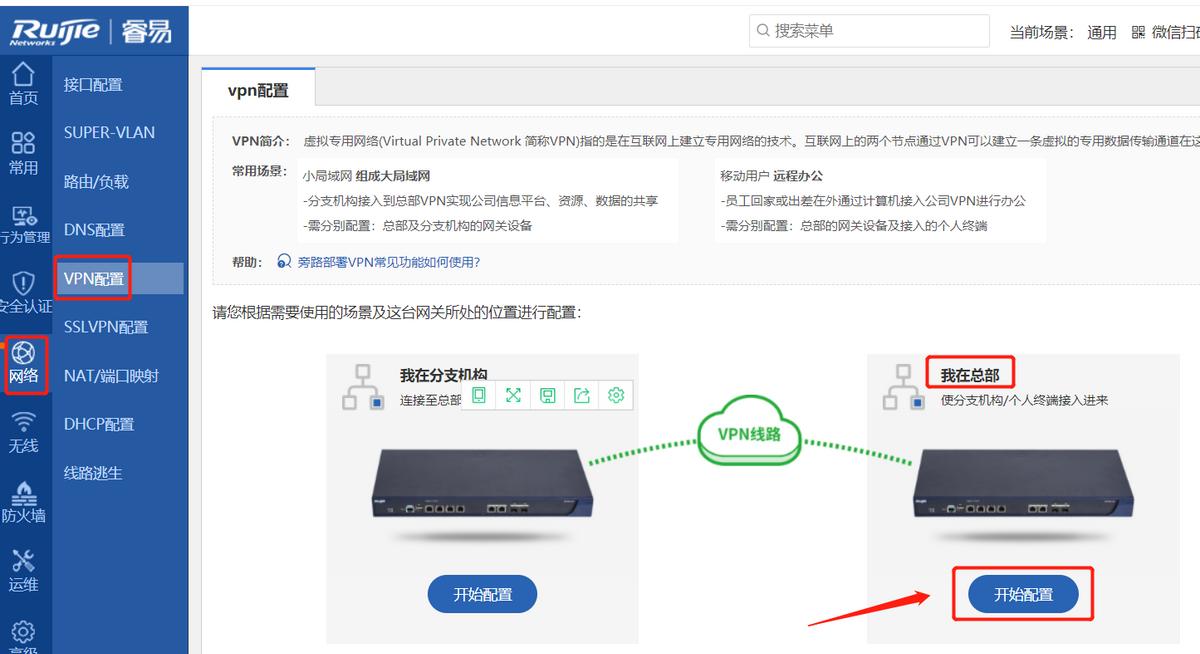
1、 点击【网络】-【VPN配置】,选择“我在总部”
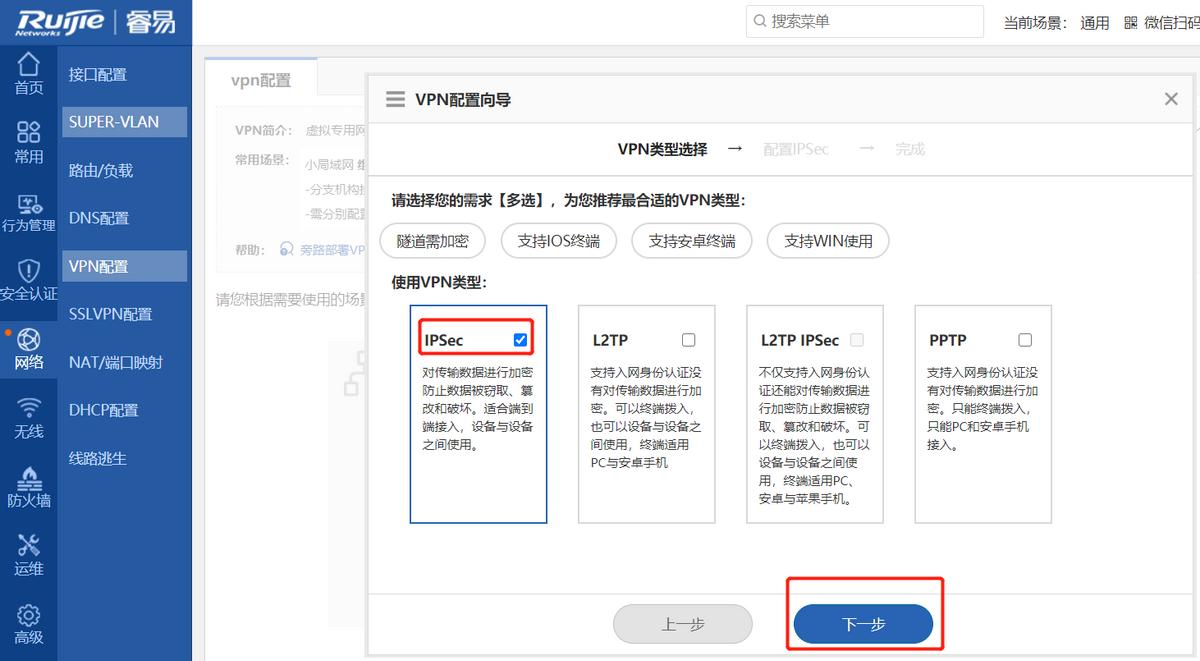
2、选择IPsec,点击下一步;
3、进行IPSEC VPN配置,填写好参数,点击下一步;
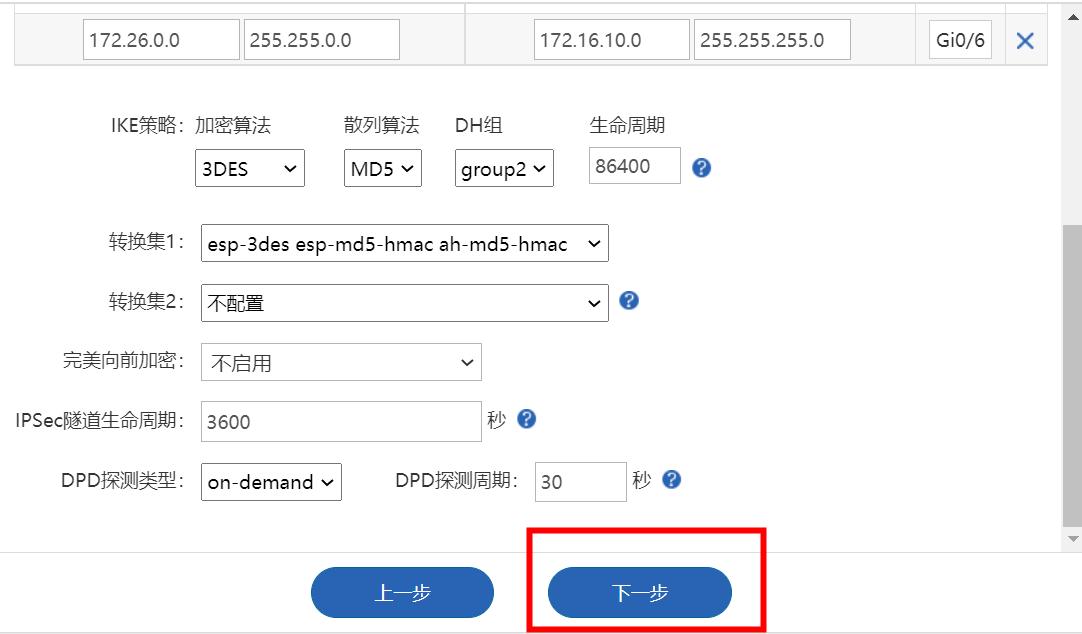
4、总部IPSec配置成功;
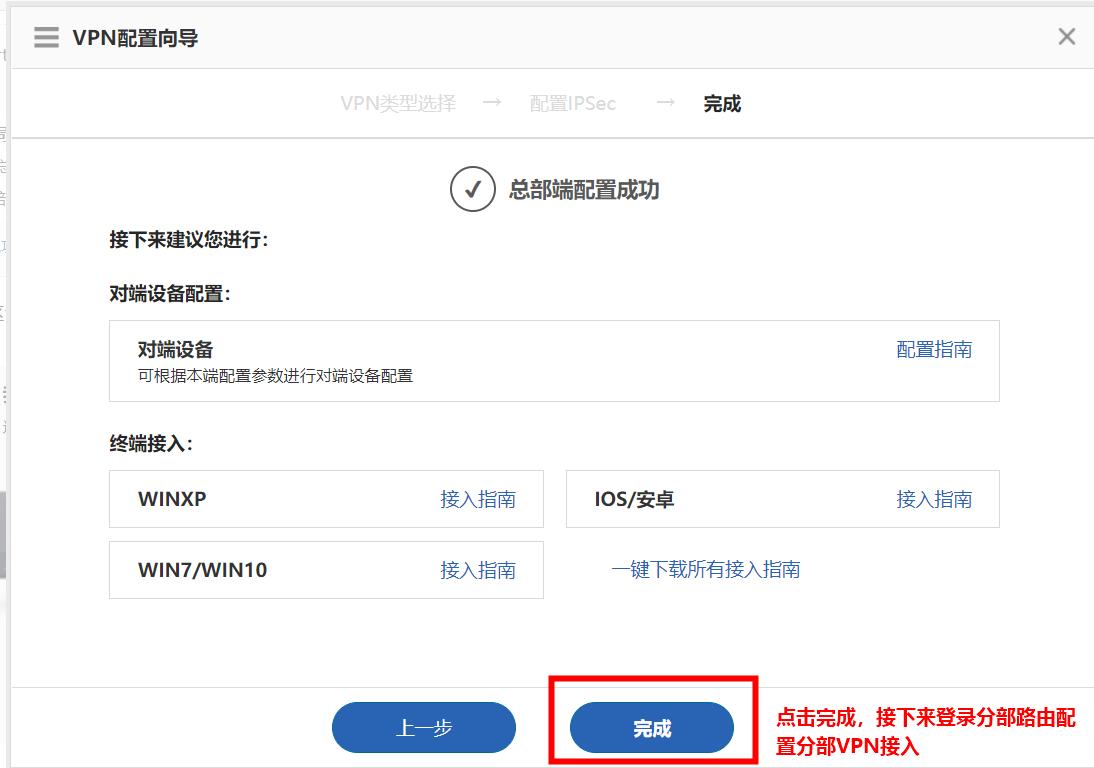
2、配置routeB(分部)IPSEC
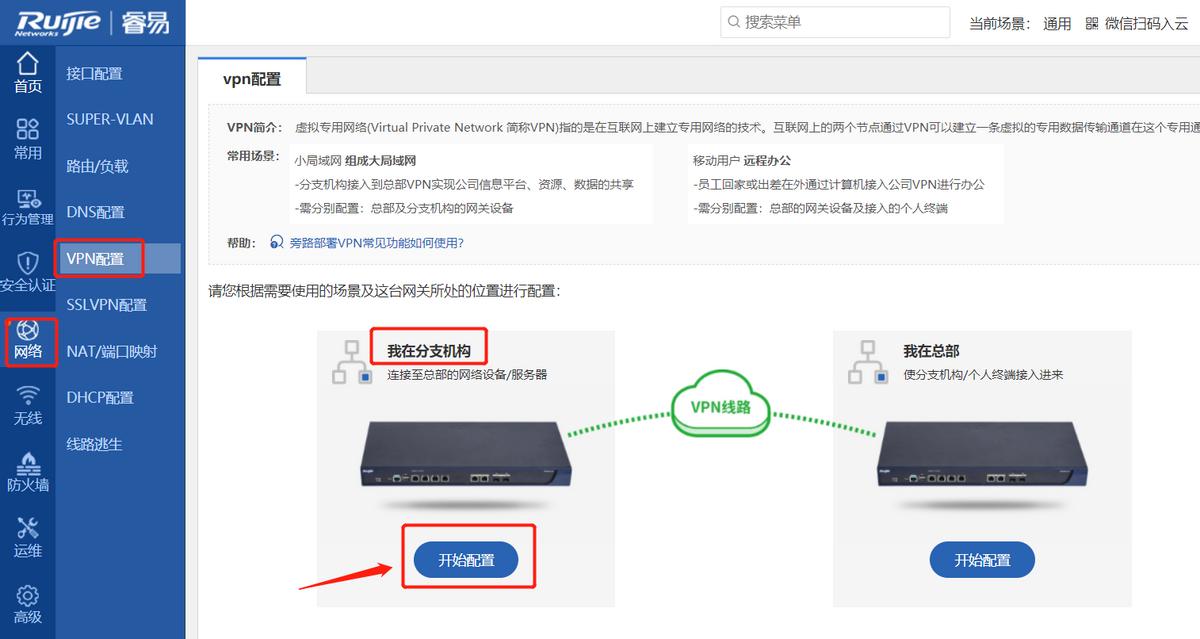
1)点击【网络】-【VPN配置】,选择"我在分支机 构
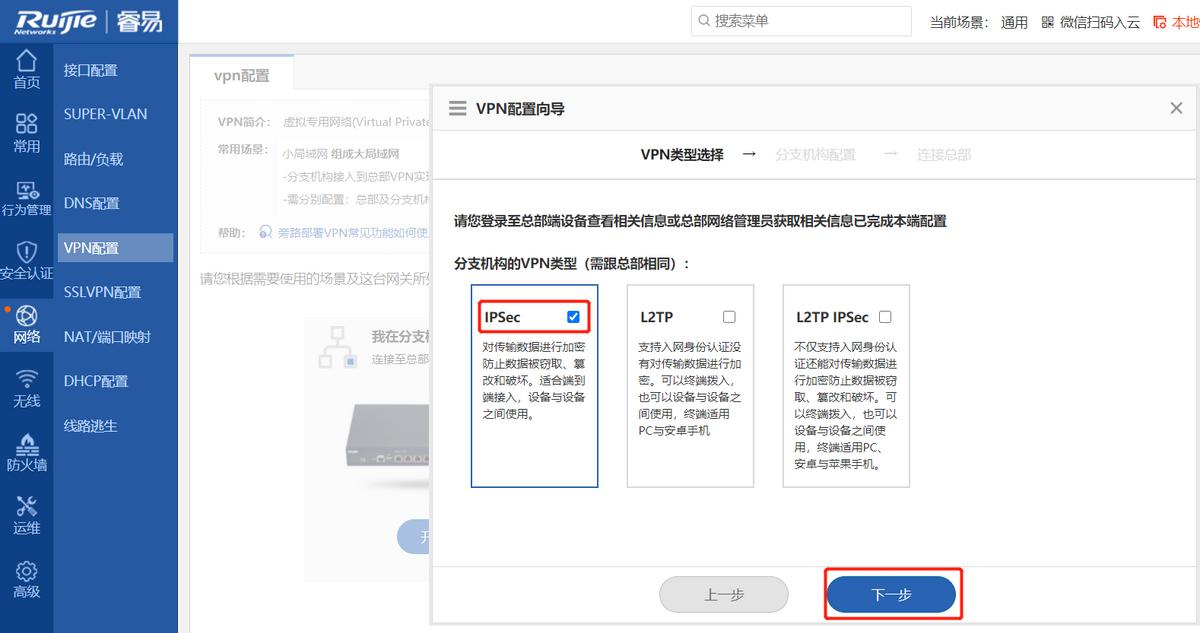
2)VPN类型选择,勾选”IPSec“,点击下一 步;
3)下一步进行“分支机构配置”;
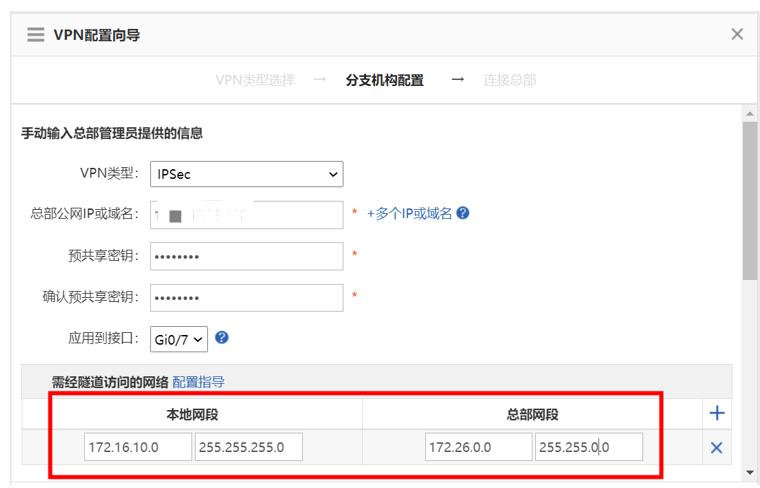
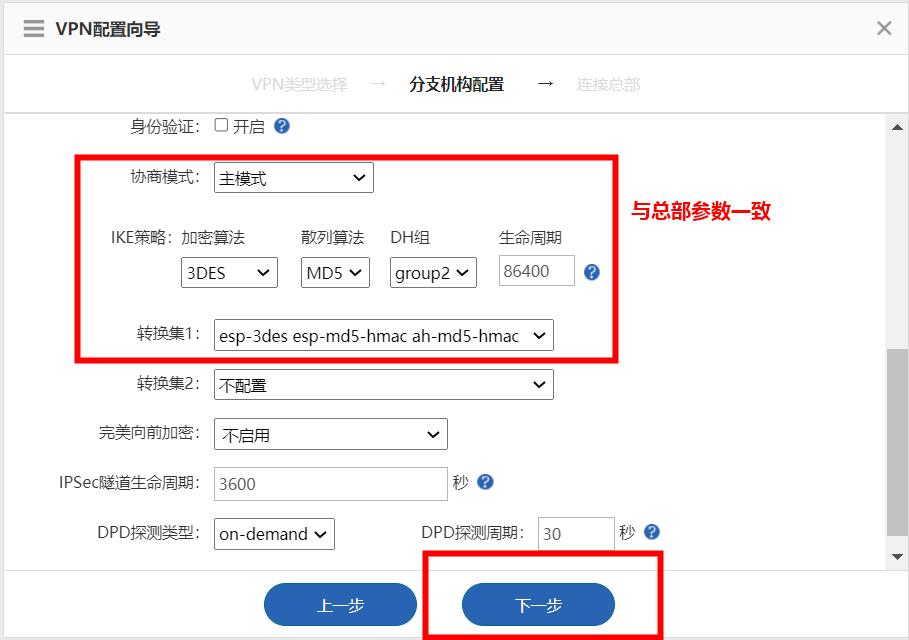
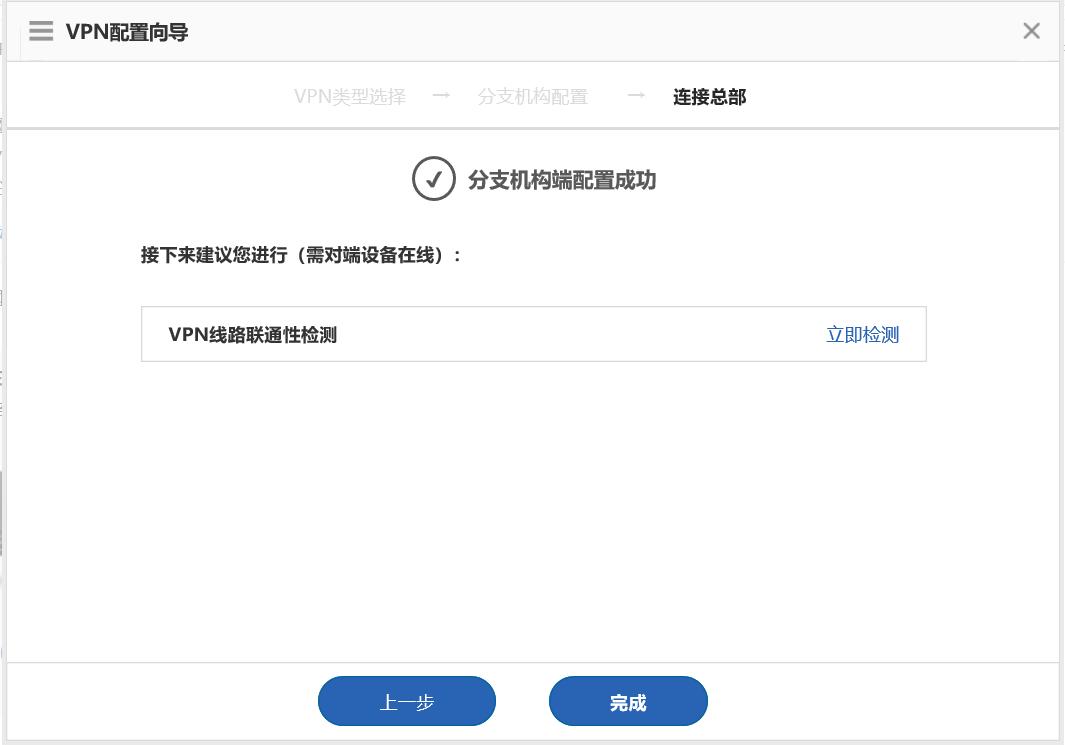
4)点击下一步,配置完成;
四、配置验证
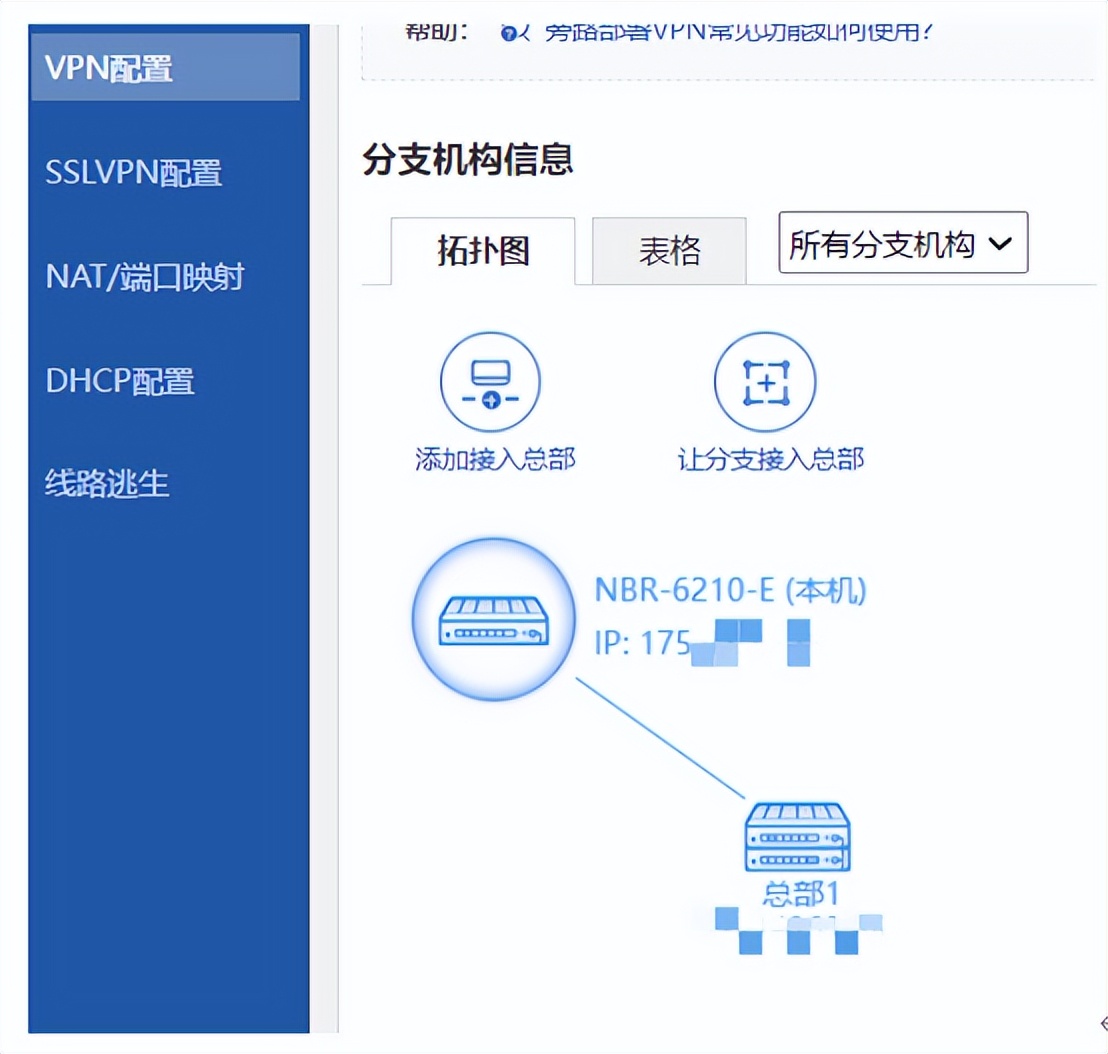
在VPN配置---VPN监视器中查看,具体修改配置可点击【表格】-【管理本地配置】-【修改配置】
Router查看总部
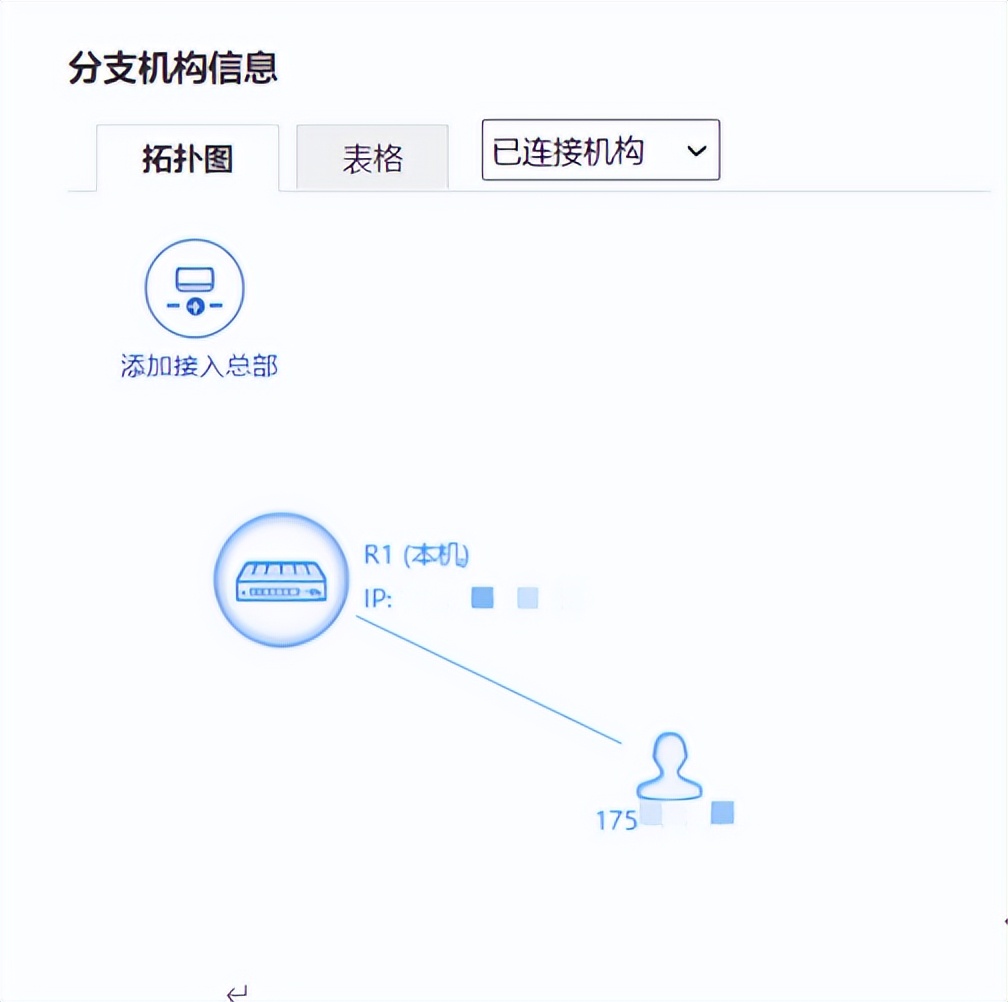
Router B 查看分支
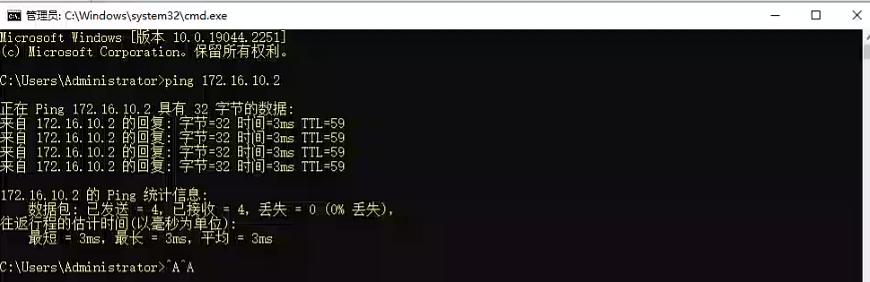
3)测试是否可以互访
五、配置注意点
1、确保两端在设置VPN之前能够正常上网。
2、两端的配置参数一致,否则会导致vpn无法建立成功。
免责声明:由于无法甄别是否为投稿用户创作以及文章的准确性,本站尊重并保护知识产权,根据《信息网络传播权保护条例》,如我们转载的作品侵犯了您的权利,请您通知我们,请将本侵权页面网址发送邮件到qingge@88.com,深感抱歉,我们会做删除处理。
还没有评论,来说两句吧...